卸载30个软件要点30次?这款开源神器让你一键搞定!
- 引言
- 第一部分:BCU 是什么?
- 第二部分:核心功能详解
- 功能 1:真正的批量卸载
- 功能 2:全场景程序检测
- 功能 3:智能残留清理
- 功能 4:自动化能力
- 功能 5:其他实用功能
- 第三部分:使用体验
- 安装配置
- 实际使用场景
- 优缺点分析
- 第四部分:与其他工具对比
- 第五部分:进阶技巧
- 技巧 1:快速过滤程序
- 技巧 2:命令行批量卸载
- 技巧 3:导出程序列表
- 总结
- 获取方式
引言
你有没有遇到过这种情况:电脑里装了一堆测试软件,哪天心血来潮想清理一下,结果发现要一个个点"卸载"→“确认”→“下一步”→“完成”,30个软件就要重复30次这样的流程,点到手软还没完?
Windows 自带的卸载功能效率低得令人发指,就算是很多好评的卸载工具(如 Geek Uninstaller)也只能单个操作,想批量卸载?对不起,请手动一个个来。
作为一名效率工具爱好者,我一直在寻找一款真正能"批量"卸载的神器。今天终于让我找到了——Bulk Crap Uninstaller(简称 BCU),这款开源工具不仅能一键卸载多个程序,还支持 Steam 游戏、Windows Store 应用、甚至能通过命令行实现完全自动化,简直是 IT 专业人员和系统管理员的福音!
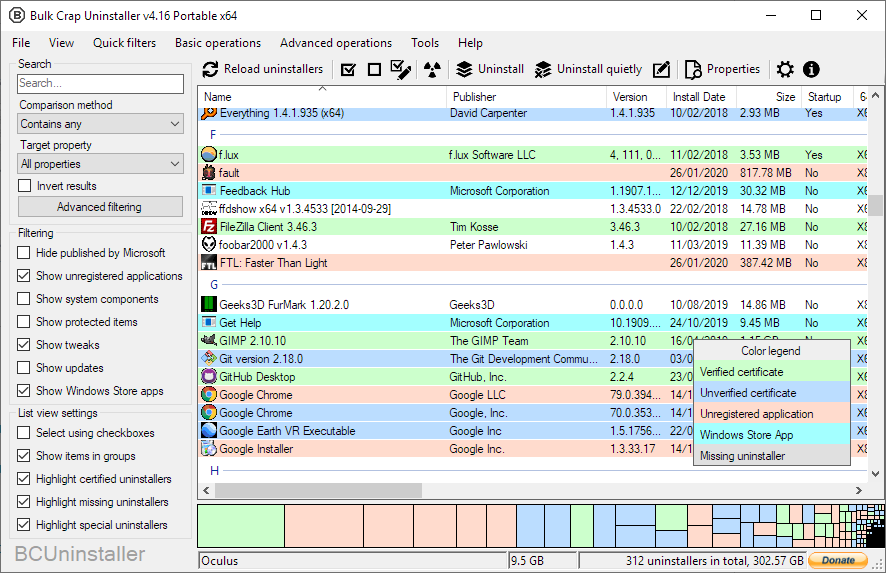
第一部分:BCU 是什么?
Bulk Crap Uninstaller(BCU)是一款免费、开源的批量程序卸载工具,由 Klocman 开发并维护,在 GitHub 上拥有超过 6k 的 Star。它的核心定位非常明确:批量卸载 + 高级自动化。
与市面上大多数卸载工具不同,BCU 从一开始就是为"批量处理"而设计的。它不仅能够批量卸载传统桌面程序,还能处理 Steam 游戏、 Epic Games 平台游戏、Windows Store 应用(UWP)、甚至 Windows 系统功能(如 Hyper-V、IE11 等)。
核心特点:
- 完全免费开源(Apache 2.0 许可)
- 支持便携运行,无需安装
- 无广告、无捆绑、纯净无污染
- 社区活跃,更新频繁
适用人群:
- IT 专业人士:频繁需要重装系统或测试软件
- 系统管理员:需要管理多台电脑的软件环境
- 软件测试员:经常需要安装/卸载各种测试版本
- 开发者:需要清理开发环境中的冗余软件
- 技术爱好者:喜欢折腾电脑,追求极致效率
第二部分:核心功能详解
功能 1:真正的批量卸载
这是 BCU 最大的卖点,也是它区别于其他卸载工具的核心竞争力。
传统卸载方式 vs BCU 批量卸载:
| 场景 | Windows 自带 | Geek Uninstaller | BCU 批量卸载 |
|---|---|---|---|
| 卸载 30 个程序 | 需要手动操作 30 次 | 需要手动操作 30 次 | 选中 30 个 → 一键卸载 |
| 操作步骤 | 约 90 次点击 | 约 60 次点击 | 约 3 次点击 |
| 耗时 | 约 30-45 分钟 | 约 20-30 分钟 | 约 5-10 分钟 |
BCU 的批量卸载机制非常智能:
- 多线程并行处理:可以同时运行多个卸载程序,充分利用系统资源
- 自动跳过错误:某个程序卸载失败不会影响其他程序的卸载进程
- 静默卸载选项:对于支持的程序,可以实现完全静默卸载,无需人工干预
- 进度实时显示:可以看到每个程序的卸载进度和状态
实际应用场景:
场景 1:新买了一台电脑,预装了一堆 OEM 软件(McAfee、糖果游戏等),用 BCU 全选 → 一键卸载 → 5 分钟搞定,告别各种全家桶。
场景 2:作为软件测试员,一天要测试 10 个不同版本的软件,测试完成后用 BCU 批量卸载所有版本,节省大量时间。
功能 2:全场景程序检测
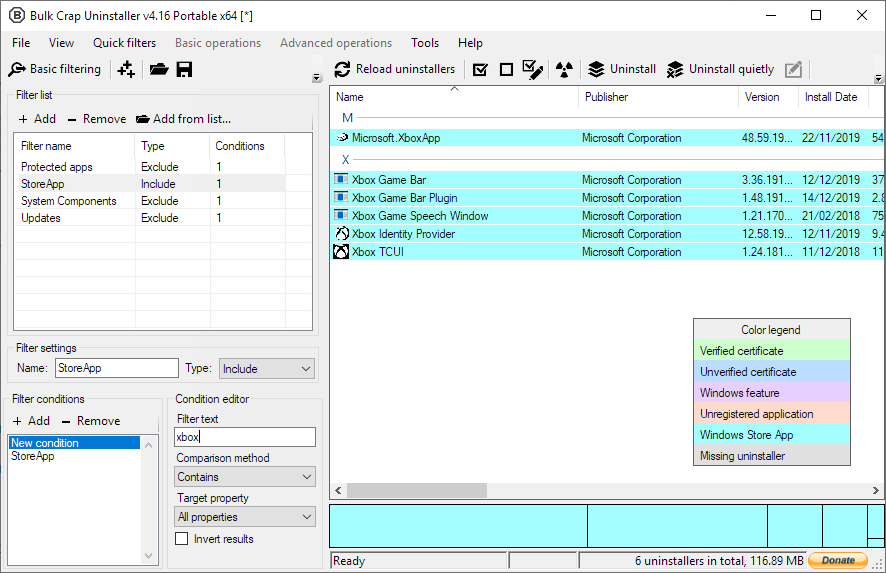
BCU 的程序检测能力堪称"地毯式搜索",它能找到几乎所有类型的程序:
支持的卸载源:
- 传统桌面程序(从注册表和程序文件夹检测)
- Steam 游戏(自动检测 Steam 库)
- Epic Games 平台游戏
- Windows Store 应用(UWP 应用)
- Windows 系统功能(Hyper-V、IE11、PowerShell ISE 等)
- 系统组件(.NET Framework、VC++ 运行库等)
更强大的是,BCU 还能检测到:
- 隐藏的程序:某些程序虽然卸载了,但在注册表中还残留信息
- 损坏的程序:安装文件丢失导致无法正常卸载的程序
- 无界面的程序:没有主程序,只有后台服务的软件
我个人的使用体验是:每次用 BCU 扫描电脑,都能发现一些被遗忘的程序,比如半年前安装的测试版软件、Windows Store 里下载后从未打开过的应用等。这种"全面体检"的感觉真的很爽。
功能 3:智能残留清理
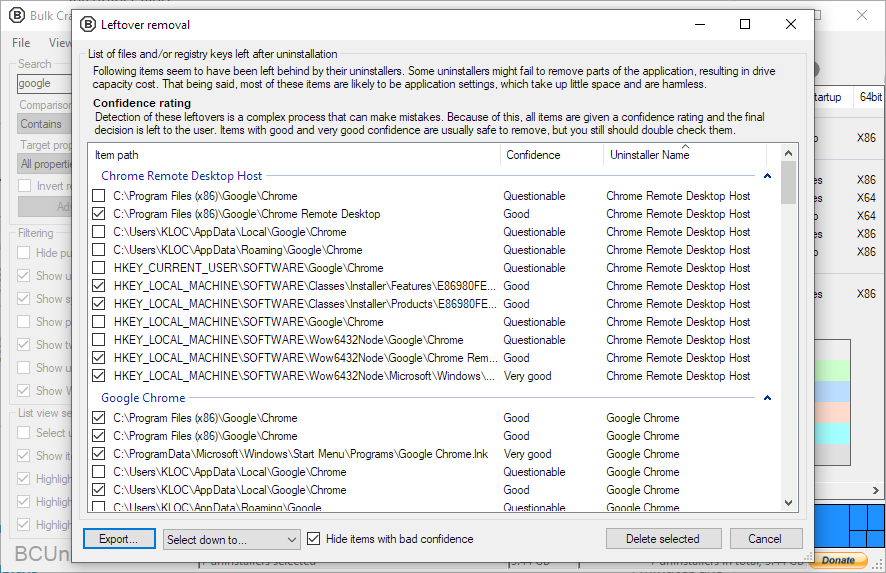
卸载软件最怕的就是残留——注册表项、配置文件、临时文件夹散落在系统各个角落,不仅占用空间,还可能影响系统性能。
BCU 的残留清理功能非常智能:
- 自动扫描残留
- 卸载完成后自动扫描注册表
- 检查程序文件夹是否完全删除
- 查找相关配置文件和缓存
- 批量清理残留
- 可以一次性清理所有程序的残留
- 支持按文件大小、修改时间筛选
- 安全删除机制,避免误删系统文件
- 强制卸载功能
- 对于无法正常卸载的程序,可以使用"强制卸载"
- 直接删除注册表项和文件
- 适用于顽固软件或损坏的安装
实测效果:
我用 BCU 卸载 Adobe Creative Cloud 套件后,清理出了超过 2GB 的残留文件(包括缓存、日志、临时文件等),而这些文件用普通卸载工具根本检测不到。
功能 4:自动化能力
这是 IT 专业人员最爱的功能,BCU 提供了强大的命令行接口(CLI),可以实现完全自动化的批量卸载。
命令行卸载示例:
# 卸载指定程序
BCU.exe --uninstall "Firefox" --autoclose

# 静默卸载(无界面)
BCU.exe --uninstall "Chrome" --silent

# 基于列表的批量卸载
BCU.exe --uninstall-list "programs.txt" --autoclose

# 导出程序列表
BCU.exe --export "installed_programs.json"
实际应用场景:
场景:作为公司 IT 管理员,需要给 100 台电脑统一卸载旧版 Office 并安装新版。用 BCU 制作一个脚本,通过组策略批量执行,无需人工干预,一夜之间全部搞定。
自动化优势:
- 支持 JSON/XML 格式的程序列表
- 可以集成到 PowerShell 或批处理脚本
- 支持定时任务和远程执行
- 提供详细的日志记录
对于开发者来说,BCU 的 CLI 还可以集成到 CI/CD 流程中,比如在测试环境中自动卸载旧版本的测试程序。
功能 5:其他实用功能
除了核心的批量卸载功能,BCU 还内置了一些实用的辅助功能:
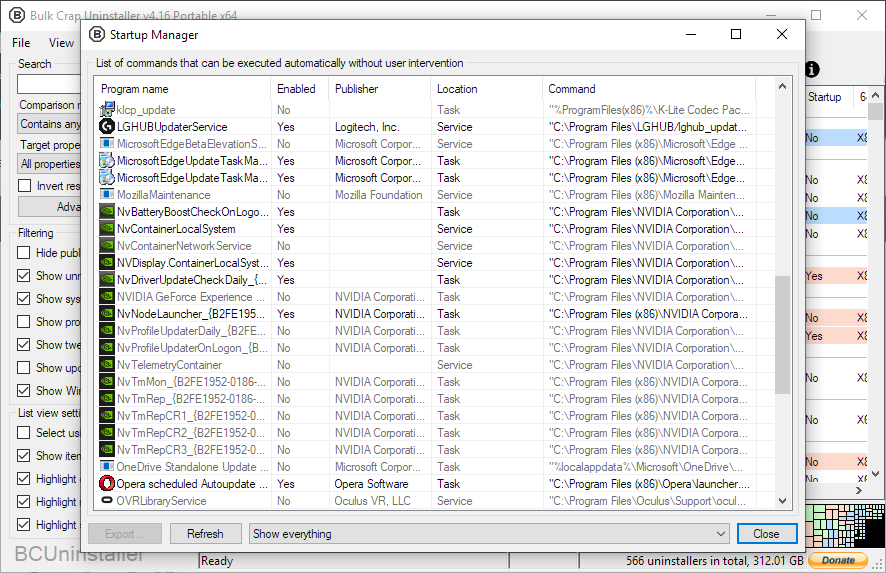
1. 启动项管理
- 管理开机自启动程序
- 支持禁用/删除启动项
- 可以延迟启动项加载,提高开机速度
2. 程序评级系统
- 可以给程序打分(1-5 星)
- 添加个人备注和标签
- 便于快速识别常用程序和垃圾软件
3. 便携运行
- 无需安装,解压即用
- 配置文件保存在程序目录
- 可以放在 U 盘里随身携带
4. 程序修复和修改
- 对于某些安装包(如 Office),可以调用"修复"或"修改"功能
- 重新安装缺失的组件
- 修改安装选项
5. 详细信息查看
- 查看程序安装日期、大小、版本
- 显示安装路径和卸载命令
- 检测数字签名和发布者信息
第三部分:使用体验
安装配置
BCU 的安装非常简单,或者说根本不需要"安装":
- 前往官网下载便携版压缩包(约 5MB)
- 解压到任意文件夹(建议 D:\Portable\BCU)
- 双击 BCU.exe 即可运行
首次运行建议配置:
- 在设置中启用"自动更新程序列表"
- 开启"最小化到托盘"
- 配置"残留清理"选项(建议中等扫描级别)
整个配置过程不到 2 分钟,非常友好。
实际使用场景
场景 1:清理新电脑的预装软件
上周帮朋友买了一台笔记本电脑,预装了各种 OEM 软件(Office 试用版、McAfee 杀毒软件、糖果游戏等)。我用 BCU 的操作流程:
- 打开 BCU,扫描所有程序
- 按住 Ctrl 多选不需要的软件(约 15 个)
- 点击"卸载",选择"自动关闭"
- 5 分钟后,所有预装软件清理完毕
体验:一次性选中所有不需要的软件,点击一次"卸载",然后就可以去喝杯咖啡,回来就全搞定了。
场景 2:卸载 Steam 库中不玩的游戏
我的 Steam 库里有 100+ 游戏,其中 30 个已经很久没玩了。用 BCU 的操作:
- 切换到"Steam"标签页
- 按安装时间排序,选中老游戏
- 点击"卸载"
体验:比在 Steam 客户端里一个个右键卸载快太多了,而且可以看到每个游戏的大小,优先卸载占用空间大的。
场景 3:批量清理测试环境
作为开发者,我经常需要测试不同版本的软件。某次测试结束后,系统中残留了 10 个不同版本的测试程序。用 BCU:
- 搜索"Test"关键字
- 全选所有匹配的程序
- 批量卸载 + 清理残留
体验:从搜索到卸载完成,全程不超过 3 分钟,而且注册表和文件系统都清理得很干净。
优缺点分析
优点:
- 批量卸载效率极高,节省 80% 以上的时间
- 程序检测全面,支持各种来源的软件
- 残留清理彻底,减少垃圾文件
- 命令行接口强大,适合自动化场景
- 完全免费开源,无广告无捆绑
- 便携运行,不污染系统
缺点:
- 界面设计较为传统,对新用户不够直观
- 某些高级功能(如命令行)学习曲线较陡
- 体积相对较大(约 50MB,含依赖库)
- 英文界面,对中文用户不太友好(虽然 GitHub 上有汉化补丁)
总体来说,优点远远大于缺点,特别是对于需要频繁卸载程序的用户来说,BCU 是不可多得的神器。
第四部分:与其他工具对比
为了更直观地展示 BCU 的优势,我选取了三款常见的卸载工具进行对比:
| 功能特性 | Windows 自带 | Geek Uninstaller | Revo Uninstaller | BCU |
|---|---|---|---|---|
| 批量卸载 | ❌ | ❌ | ✅(付费版) | ✅(免费) |
| 多线程卸载 | ❌ | ❌ | ❌ | ✅ |
| Steam 游戏卸载 | ❌ | ❌ | ❌ | ✅ |
| Windows Store 应用 | ❌ | ❌ | 部分 | ✅ |
| 残留清理 | ❌ | ✅ | ✅ | ✅ |
| 命令行接口 | ❌ | ❌ | ❌ | ✅ |
| 启动项管理 | ⚠️(需任务管理器) | ❌ | ✅ | ✅ |
| 程序评级 | ❌ | ❌ | ❌ | ✅ |
| 价格 | 免费 | 免费 | $29.95(专业版) | 免费 |
| 开源 | ❌ | ❌ | ❌ | ✅ |
| 便携运行 | ❌ | ✅ | ✅ | ✅ |
适用场景建议:
- Windows 自带卸载
- 适合:偶尔卸载 1-2 个程序的普通用户
- 缺点:效率低、无残留清理
- Geek Uninstaller
- 适合:追求便携、偶尔卸载的用户
- 优点:界面简洁、启动速度快
- 缺点:无法批量操作
- Revo Uninstaller
- 适合:需要深度清理的专业用户
- 优点:残留清理能力强
- 缺点:批量卸载需付费版
- Bulk Crap Uninstaller
- 适合:IT 专业人员、系统管理员、频繁卸载软件的用户
- 优点:批量卸载、全场景支持、命令行自动化
- 缺点:界面不够美观、学习成本稍高
第五部分:进阶技巧
技巧 1:快速过滤程序
BCU 提供了强大的搜索和过滤功能,可以快速定位目标程序:
- 关键字搜索:在搜索框输入程序名称,实时过滤
- 标签过滤:点击"类别"列,按程序类型筛选
- 日期排序:按安装日期排序,快速找到老程序
- 大小排序:按程序大小排序,优先卸载占用空间大的
实用场景: 搜索"Adobe"可以快速找到所有 Adobe 相关软件,便于批量卸载。
技巧 2:命令行批量卸载
对于高级用户,可以创建一个程序列表文件(programs.txt),每行一个程序名称:
Adobe Photoshop 2023
Visual Studio Code 1.75
Firefox 110.0
然后执行命令:
BCU.exe --uninstall-list "programs.txt" --autoclose --silent
这样可以实现完全自动化的批量卸载,无需人工干预。
技巧 3:导出程序列表
BCU 支持导出已安装程序的列表,便于备份和迁移:
# 导出为 JSON 格式(包含详细信息)
BCU.exe --export "installed_programs.json"

# 导出为文本格式(仅程序名称)
BCU.exe --export "installed_programs.txt" --format text
实际应用: 重装系统前导出程序列表,方便后续参考安装。
总结
Bulk Crap Uninstaller(BCU)是一款真正意义上的"批量卸载神器",它不仅解决了传统卸载工具效率低下的问题,还通过全场景程序检测、智能残留清理、强大的命令行接口等功能,为 IT 专业人员和技术爱好者提供了完整的软件管理解决方案。
核心价值:
- 节省 80% 以上的卸载时间
- 一款工具搞定所有类型程序的卸载
- 完全免费开源,无广告无捆绑
- 支持自动化,适合专业场景
适用人群:
- 强烈推荐:IT 专业人员、系统管理员、软件测试员、开发者
- 推荐:技术爱好者、经常重装系统的用户
- 可选:普通用户(如果电脑里软件不多,其实 Geek Uninstaller 就够了)
使用建议:
- 如果你经常需要卸载多个程序,BCU 是必备工具
- 建议下载便携版,放在 U 盘里随身携带
- 花点时间学习命令行接口,可以实现强大的自动化
- 定期(如每月)用 BCU 清理不常用的程序,保持系统清爽
总的来说,BCU 是一款被低估的开源神器,它在批量卸载领域的专业性无可替代。如果你还没用过,强烈建议试一试!
获取方式
官网下载:https://www.bcuninstaller.com/
GitHub 源码:https://github.com/Klocman/Bulk-Crap-Uninstaller
文档地址:https://github.com/Klocman/Bulk-Crap-Uninstaller/wiki
推荐版本:便携版(Portable),解压即用
系统要求:Windows 7 及以上系统
你觉得这篇文章怎么样?
- 如果有需要补充或修改的地方,欢迎留言告诉我
- 如果你也在用 BCU,分享一下你的使用体验吧
- 关注"善忘技术夹",获取更多实用工具推荐
相关阅读:
文章字数:约 4200 字
阅读时间:约 10 分钟
发布日期:2026-01-16

评论
发表评论
|
|
|