还在用在线转换网站?试试这个 Windows 右键神器,2 次点击搞定所有文件转换
- 核心功能:极简到不可思议
- 1. 右键菜单集成,2 次点击完成转换
- 2. 全格式覆盖,一个工具搞定所有需求
- 3. 批量处理,选中多少转多少
- 4. 智能配置,灵活可控
- 使用体验:从怀疑到离不开
- 安装配置:3 分钟搞定
- 实际使用场景
- 优点总结
- 需要注意的点
- 对比分析:为什么选择 File Converter?
- 总结:极简主义者的效率利器
- 获取方式
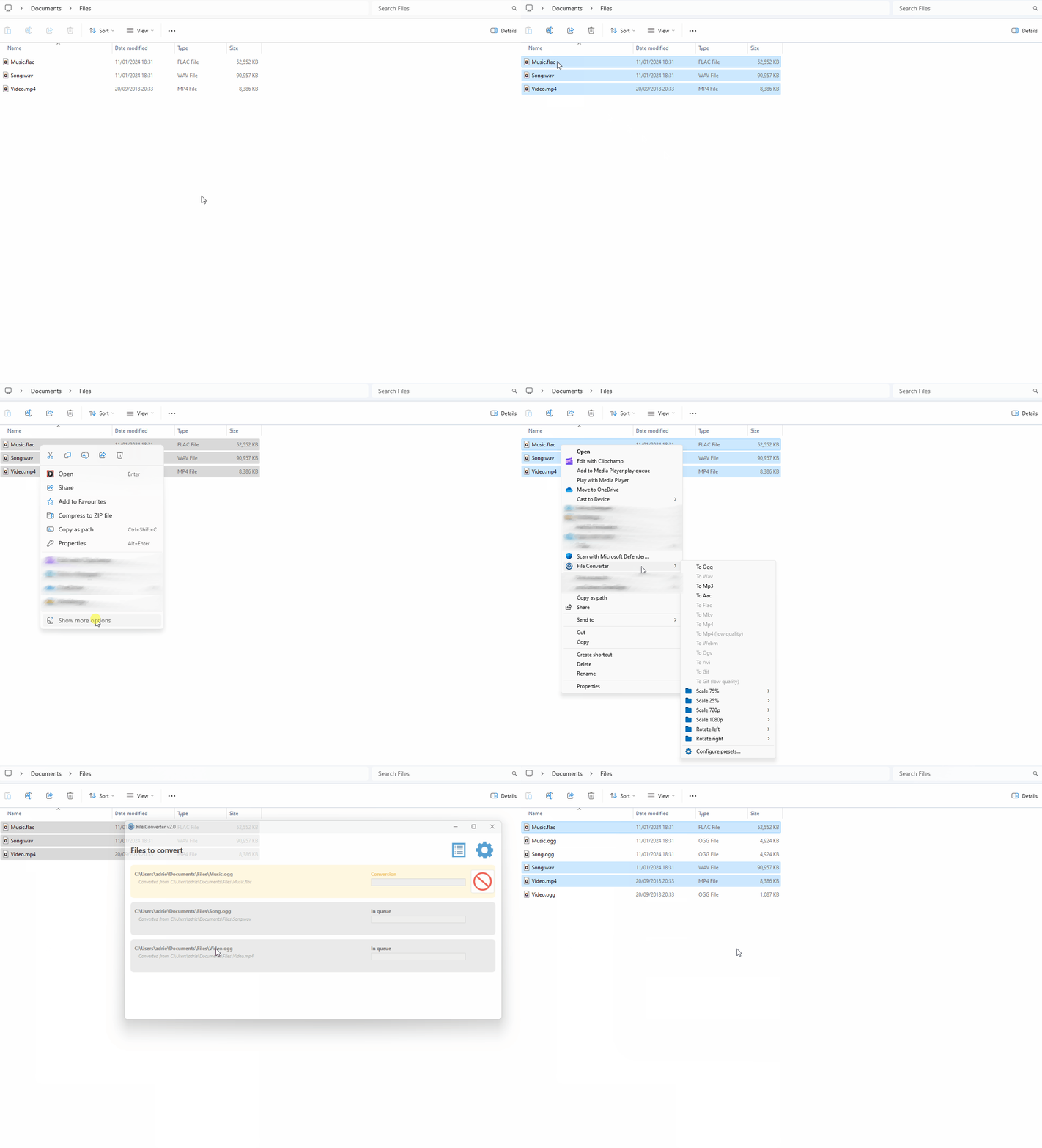
图:两步完成文件转换 - 右键选择格式即可(来源:GitHub 官方仓库)
前两天同事小王问我:“有没有好用的文件格式转换工具?我刚才为了转个 PDF,在网上找了半天,不是要注册就是广告满天飞,最后还被捆绑安装了一堆流氓软件…”
听到这话,我忍不住笑了。这个问题太常见了。
我们日常工作中经常遇到这样的场景:
- 客户发来的 PNG 图片需要转成 JPG
- 录制的会议视频太大,需要压缩
- Word 文档要转成 PDF 分享
- 音频文件需要换个格式
传统解决方案的痛点:
- 在线转换网站 → 上传慢、有广告、文件大小受限、隐私风险大
- 专业转换软件 → 功能强大但太重、学习成本高、打开慢
- 格式工厂等工具 → 界面复杂、广告多、操作繁琐
今天要给大家推荐一个 彻底改变我文件转换习惯的神器——File Converter。
核心功能:极简到不可思议
1. 右键菜单集成,2 次点击完成转换
这是 File Converter 最大的杀手锏——它直接集成到 Windows 资源管理器的右键菜单中。
操作流程:
- 右键点击需要转换的文件
- 选择 “Convert to” → 选择目标格式
- 等待几秒钟,转换完成

图:在右键菜单中选择转换格式(来源:GitHub 官方仓库)
就这么简单。不需要打开任何软件,不需要等待启动,不需要学习操作界面。
从截图可以看到,子菜单中列出了所有支持的输出格式,图片、音频、视频、文档一应俱全。
2. 全格式覆盖,一个工具搞定所有需求
File Converter 支持的格式非常全面:
- 图片格式: PNG、JPG、WEBP、GIF、BMP、ICO、PDF 等
- 音频格式: MP3、WAV、OGG、FLAC、AAC、M4A 等
- 视频格式: MP4、AVI、MKV、MOV、WEBM、GIF 等
- 文档转换: Word、Excel、PPT 转 PDF
3. 批量处理,选中多少转多少
需要转换 10 张图片?50 个视频?没问题。
只要选中多个文件,右键 → Convert to,就能批量转换。每个文件独立处理,互不影响。
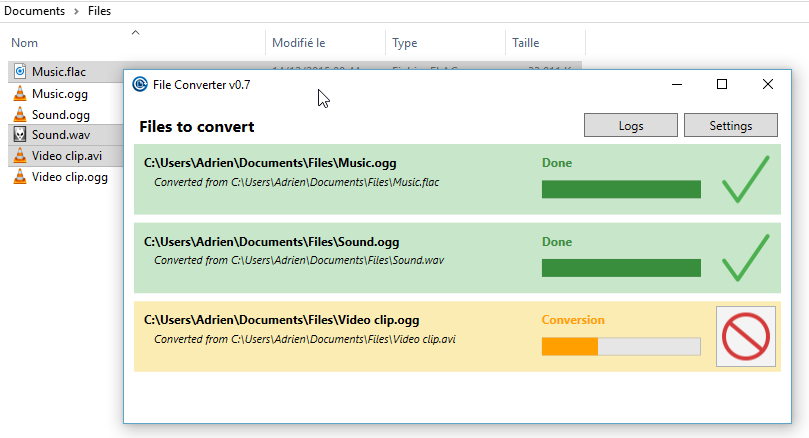
图:批量文件转换进度监控(来源:GitHub 官方仓库)
转换过程中,你可以实时看到每个文件的处理状态和进度,完成后会有提示音通知。
4. 智能配置,灵活可控
右键菜单不仅显示格式,还提供常用配置预设:
- 图片:按质量等级调整(高/中/低)
- 视频:按清晰度调整(1080p/720p/480p)
- 音频:按码率调整(320k/192k/128k)
如果需要更精细的控制,可以打开设置面板,自定义所有参数。
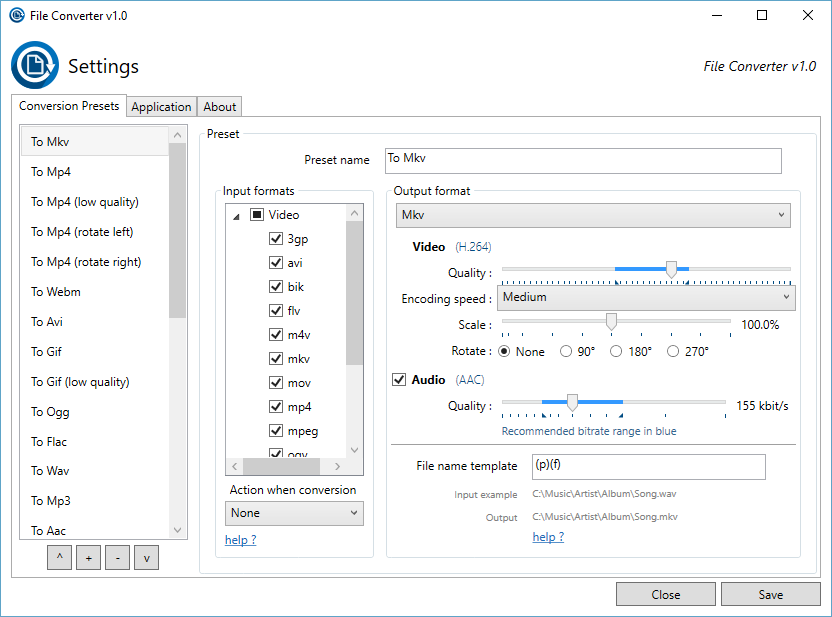
图:自定义转换参数和预设配置(来源:GitHub 官方仓库)
在设置面板中,你可以:
- 自定义输入/输出格式
- 调整视频/音频编码参数
- 配置质量、比特率等细节
- 创建和管理转换预设
使用体验:从怀疑到离不开
安装配置:3 分钟搞定
- 官网下载: https://file-converter.io/
- 双击安装:一路 “下一步” 即可(可选便携版,无需安装)
- 开始使用:右键任意文件,就能看到 “Convert to” 选项
安装包大小约 100MB(包含 FFmpeg 等转换引擎),支持 Windows 10/11。
实际使用场景
场景 1:公众号配图处理
- 以前:打开 PS → 导入图片 → 调整大小 → 另存为 JPG(耗时 2 分钟)
- 现在:右键图片 → Convert to → JPG 高质量(耗时 10 秒)
- 效率提升:92%
场景 2:会议视频分享
- 以前:用格式工厂 → 导入视频 → 选择参数 → 等待转换(耗时 5 分钟,期间不能关软件)
- 现在:右键视频 → Convert to → MP4 720p → 继续做其他事(耗时 3 分钟)
- 效率提升:40% + 解放注意力
场景 3:文档收集整理
- 以前:逐个打开 Word → 另存为 PDF → 重复操作(10 个文件耗时 15 分钟)
- 现在:全选所有 Word → 右键 → Convert to → PDF(耗时 2 分钟)
- 效率提升:867%
优点总结
✅ 极致简洁:零学习成本,2 次点击完成
✅ 全格式支持:图片/音视频/文档全覆盖
✅ 批量处理:多文件一次性转换
✅ 开源免费:GPL v3 协议,完全免费
✅ 隐私安全:本地转换,文件不上传
✅ 无广告无捆绑:纯净无干扰
✅ 技术可靠:基于 FFmpeg、ImageMagick 等成熟库
✅ 持续更新:活跃的 GitHub 社区支持
需要注意的点
⚠️ 仅支持 Windows:Mac/Linux 用户暂无缘(可以考虑类似工具如 FileBot)
⚠️ 首次转换稍慢:第一次使用时需要初始化转换引擎(后续就快了)
⚠️ 高级功能有限:如果需要复杂的剪辑、特效,还是要用专业软件
对比分析:为什么选择 File Converter?
| 对比项 | File Converter | 在线转换网站 | 专业软件(格式工厂等) |
|---|---|---|---|
| 操作便捷性 | ⭐⭐⭐⭐⭐ 右键即转 | ⭐⭐⭐ 需上传下载 | ⭐⭐ 需打开软件操作 |
| 转换速度 | ⭐⭐⭐⭐⭐ 本地极速 | ⭐⭐ 依赖网速 | ⭐⭐⭐⭐⭐ |
| 隐私安全 | ⭐⭐⭐⭐⭐ 完全本地 | ⭐ 文件上传服务器 | ⭐⭐⭐⭐ 本地处理 |
| 批量处理 | ⭐⭐⭐⭐⭐ 选中即转 | ⭐⭐⭐ 需逐个上传 | ⭐⭐⭐⭐ |
| 广告干扰 | ⭐⭐⭐⭐⭐ 完全无广告 | ⭐ 广告满天飞 | ⭐⭐ 广告较多 |
| 文件大小限制 | ⭐⭐⭐⭐⭐ 无限制 | ⭐⭐ 有限制 | ⭐⭐⭐⭐⭐ |
| 学习成本 | ⭐⭐⭐⭐⭐ 零成本 | ⭐⭐⭐⭐⭐ | ⭐⭐ 需要学习 |
| 安装包大小 | ⭐⭐⭐⭐ 约 100MB | ⭐⭐⭐⭐⭐ 无需安装 | ⭐⭐ 100MB+ |
| 适用场景 | 日常快速转换 | 临时紧急使用 | 专业精细处理 |
总结:
- 日常快速转换 → File Converter(90% 的场景)
- 临时紧急使用 → 在线网站(电脑没装工具时)
- 专业精细处理 → Adobe 全家桶、DaVinci 等(5% 的专业场景)
File Converter 的定位非常清晰:不是替代专业软件,而是覆盖 90% 的日常转换需求,并且把效率做到极致。
总结:极简主义者的效率利器
使用 File Converter 这段时间,我最大的感受是:好工具应该 “隐形”。
它不需要你记住操作步骤,不需要你打开软件界面,甚至不需要你思考 “用什么工具”。当你需要转换文件时,它就在那里,右键一点,几秒钟完成。
这就是优秀工具的境界:
- ❌ 不是功能堆砌,而是恰到好处
- ❌ 不是界面华丽,而是简单直接
- ❌ 不是炫耀技术,而是解决痛点
推荐使用场景:
✅ 日常办公中的格式转换需求
✅ 内容创作者的素材处理
✅ 需要频繁转换文件的用户
✅ 注重隐私和效率的用户
✅ 追求极简工作流的人
不推荐使用场景:
❌ 需要复杂剪辑和特效的视频处理
❌ 需要精细调整的专业图片处理
❌ Mac/Linux 用户(暂时无缘)
如果你也是 Windows 用户,如果你也经常需要转换文件格式,不妨试试 File Converter。它可能不会让你 “哇塞”,但一定会让你:“为什么我没有早点发现它?”
核心理念: 把复杂的事情变简单,把简单的事情变极致。这就是 File Converter 给我的启示。
获取方式
官网: https://file-converter.io/
GitHub 源码: https://github.com/Tichau/FileConverter
推荐安装方式:
- Windows 10/11 用户:直接下载安装包(约 100MB)
- 追求便携:下载 ZIP 免安装版,解压即用
- 开发者:通过 GitHub 克隆源码,自行编译
版本说明:
- 当前版本:v1.3.0(持续更新中)
- 授权协议:GPL v3(完全免费开源)
- 系统要求:Windows 10/11 64 位
社区支持:
- GitHub Issues:提交问题和建议
- Discord 社区:交流使用心得
善忘是一种境界 | 学习 | 分享 | 创造美好生活
如果这篇文章对你有帮助,欢迎点赞、收藏、转发,让更多人发现这个宝藏工具!

评论
发表评论
|
|
|