
64MB内存跑一个AI Agent:发个Telegram消息就能让它干活

这两年 AI Agent 这个词几乎被说烂了。随便翻一个教程,基本都是「先装个 Python 环境,拉几个 Docker 镜像,配一把环境变量,内存没个 2G 别想跑起来」,跑完一看还只是个玩具 demo。更尴尬的是,你想让它帮你干点带副作用的事——比如读个本地文件、查个磁盘、跑个脚本——要么云端助手根本碰不到你的机器,要么本地框架跑起来太重,家里那台吃灰的旧电脑直接卡死。
直到我翻到 ZeroClaw,一个用 Rust 写的 AI Agent,常驻后台内存大概 64MB,能接 Telegram,发条消息就能让它干活。装好之后我第一反应是:就这?就这么轻?
一个 Rust 二进制,把 AI 助手装进自己家里
ZeroClaw 的定位很直接:一个完全自主的 AI 个人助手基础设施。说白了就是把 AI 大脑和「手脚」都装到你自己的机器上,Agent 是你的,数据是你的,跑它的机器也是你的。它不依赖某个云服务常驻,你自己一份二进制就能跑起来。
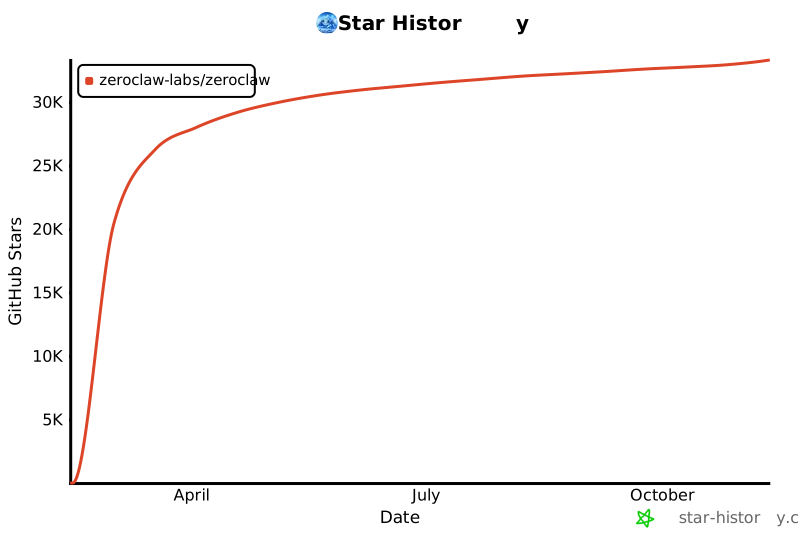
项目本身热度不低,GitHub 上 3 万多 Stars,双许可证 MIT / Apache 2.0,随便用。它用 Rust 写成单二进制,编译出来就一个可执行文件,没有 Python 那一堆依赖地狱。能力上也覆盖得很全:对接 20 多个 LLM 提供商(Anthropic、OpenAI、本地 Ollama 都行),支持 30 多个通信渠道(Telegram、Discord、邮件、Webhook 等),还自带 Web 仪表板。
但真正打动我的不是这些参数,而是它实际用起来的样子:我在手机上给一个 Telegram bot 发了句「查一下磁盘还剩多少」,几秒钟后回复就回来了。这件事发生在我自己的电脑上,不是某朵云的服务器里。
不只是聊天机器人:四块能力撑起一个 Agent

最能体现 ZeroClaw 价值的是 Telegram 接入。装好之后,你在 Telegram 找 @BotFather 申请一个 bot,拿到 token,填进配置文件,Agent 就和这个 bot 绑上了。之后你随时随地打开 Telegram 发消息,就等于在跟家里的电脑说话。出差路上想让它跑个任务、查个状态,发条消息就行,不用专门开电脑、连 VPN。这种「手机喊一嗓子,家里机器就动起来」的体验,网页版 AI 给不了。
光能聊天不算 Agent,得能动手。ZeroClaw 的工具系统支持执行 shell 命令、做浏览器自动化、发 HTTP 请求、接自定义 MCP 服务器,甚至能操作 GPIO 这类硬件接口。前面那个「查磁盘还剩多少」的例子,实际链路就是:你在 Telegram 说需求 → Agent 理解意图 → 调用 shell 工具执行 df -h → 把结果整理成人话回你。每一步都有加密的操作收据留存,事后能追溯。区别就在这儿:别的助手可能帮你把命令写出来让你自己去敲,ZeroClaw 是真的替你执行掉了。
让 AI 执行命令,大家最担心的就是它乱来。ZeroClaw 默认的安全模式叫 supervised,不会无脑全自动:低风险操作直接放行,中风险的要你点头批准,高风险的直接拦下来。它想读个日志文件,行;想删一批文件,就得先问你一嘴。自主和可控的平衡做得比较实在,不是非黑即白地要么全自动要么全手动。如果你确实在可信环境里想放飞,还有个 YOLO 模式可以跳过门控,但那是给老手用的,日常不建议。
还有一块是记忆。ZeroClaw 用 SQLite 加向量嵌入做记忆存储,所以它记得住你之前聊过什么、机器上有什么、你习惯怎么用。你不用每次都把背景重新交代一遍。这点体感差距很大——一个记不住事的「助手」,充其量就是个问答机器人。
我是怎么装上它的
部署过程比我预想的简单。Linux 和 macOS 上基本是一行脚本的事:
curl -fsSL https://raw.githubusercontent.com/zeroclaw-labs/zeroclaw/master/install.sh | sh
zeroclaw quickstart
Windows 也有对应的 PowerShell 安装路径,装完会自动配好 PATH。quickstart 这个命令会引导你选 LLM 提供商、写一份能跑的配置,对新手比较友好。装完之后,配置文件在 ~/.zeroclaw/config.toml,里面用 TOML 写清楚用哪个模型、接哪个渠道。想注册成系统服务后台常驻,还有 zeroclaw service install 一条命令,Linux 下走 systemd,Mac 走 launchctl,Windows 走系统服务,开机自启就搞定了。
接 Telegram 的部分,重点就是在配置里加一个 [channels.telegram.<别名>] 区块,填上 bot token。配好重启,bot 就活了。我第一次发消息过去,看着它真去执行了命令把结果回过来,那一刻「AI Agent」这四个字才第一次有了实感。
关于那 64MB 内存,要实事求是地说:这是在它常驻后台、正常待命时的占用。一旦它开始跑任务、尤其调用模型推理,内存会往上走,具体取决于模型和任务复杂度。但比起动辄拉几个镜像、吃掉好几个 G 的方案,这个基础占用已经够友好了,家里那台老 NAS、或者一台吃灰的小主机,跑起来毫无压力。如果你想完全不花钱,模型那边接本地 Ollama,连 API 费用都省了,代价就是得有块还过得去的显卡或者接受慢一点的推理速度。
和其他方案比,它站在哪个位置
横向看一圈,网页版 AI(ChatGPT、Claude 网页版)用起来零门槛,但碰不到你的本地机器,也存不住跨会话的长期记忆。Dify 这类平台功能全、可视化好,但部署偏重,对硬件不友好,而且默认还是把数据往云上引。LangChain 全家桶灵活是灵活,但那是给开发者写代码用的,不是给普通用户装一个就用的。ZeroClaw 卡的位置是:单二进制、轻量、数据全在自己机器、又能通过 Telegram 这种日常工具随时调用。它不是要取代谁,而是把「在自己设备上跑一个真能干活的 Agent」这件事的成本,压到了普通人够得着的高度。
不过有一点要拎清楚:ZeroClaw 本身免费,但它调用的 LLM 要花钱——要么用云厂商的 API 按量付费,要么本地跑 Ollama,吃电吃显卡。别误以为 64MB 内存就能凭空跑出大模型能力,那是两码事。
谁适合装一个
如果你家里有 NAS 或者常开的旧电脑,又一直想要个数据不出门、随叫随到的私人 AI 助手,ZeroClaw 值得试。如果你是那种每天要开好几个网页版 AI 标签页、嫌每次重新贴上下文麻烦的人,接上 Telegram 之后体验会舒服很多。前提是你得有点命令行基础,能搞定一个 LLM API Key 或者本地 Ollama,再花十分钟去 @BotFather 申请个 bot。
反过来,如果你完全不想碰命令行,或者只是偶尔问两句问题,那网页版 AI 其实够了,没必要折腾。
项目地址:https://github.com/zeroclaw-labs/zeroclaw 。文档写得比较细,想深入了解安全策略、渠道适配、SOP 引擎这些进阶能力的,可以直接去仓库翻。把 AI 助手装进自己家里这件事,门槛已经被它压得够低了,剩下的就看你想让它帮你干点什么。
喜欢这款工具?关注「善忘技术夹」全媒体
扫描二维码关注微信公众号与小程序,获取更多高品质开源软件推荐与效率工具测试。