
Filee:按住 Ctrl 拖一下,256 种格式本地秒转,再也不用传在线站
手机拍的 HEIC 照片想发朋友圈,得先转成 JPG;Word 合同发给客户,对方只要 PDF;剪辑软件导出的 MOV,相册只认 MP4。

遇到这些情况,多数人的第一反应是打开浏览器,搜一个”在线转换”,然后上传、等进度条、下载、再检查一遍。偶尔用一次没什么,但经常和文件打交道的人会发现这事挺折磨:上传要排队,批量要开会员,速度看服务器脸色。最关键的是,合同、财报这类文件,你确定要传到别人的服务器上吗?
Filee 就是来解决这些问题的。

Filee 是什么
Filee 是一款开源的本地文件转换工具,作者是一位韩国开发者,项目在 GitHub 上已经收获了 11k+ Star,MIT 协议,免费、无广告、无内购。
它的定位很明确:所有转换都在你自己的电脑上完成,不上传任何文件,也不收集使用数据。项目官网写着一句很硬气的话——“Nothing is uploaded”。经常处理敏感文档的人,应该能get 到这句话的分量。
技术栈是 .NET 加 Avalonia UI,Windows、macOS、Linux 三个平台都有版本。Windows 10/11 是完整支持,Linux 的 x64 和 ARM64 也已经稳定,macOS 目前还是预览版,后面实测部分会提到细节。
安装包不大,装完就能直接转换一百多种常用格式。视频、电子书这类需要额外引擎的格式,会在你第一次用到时才下载对应组件,不占地方。
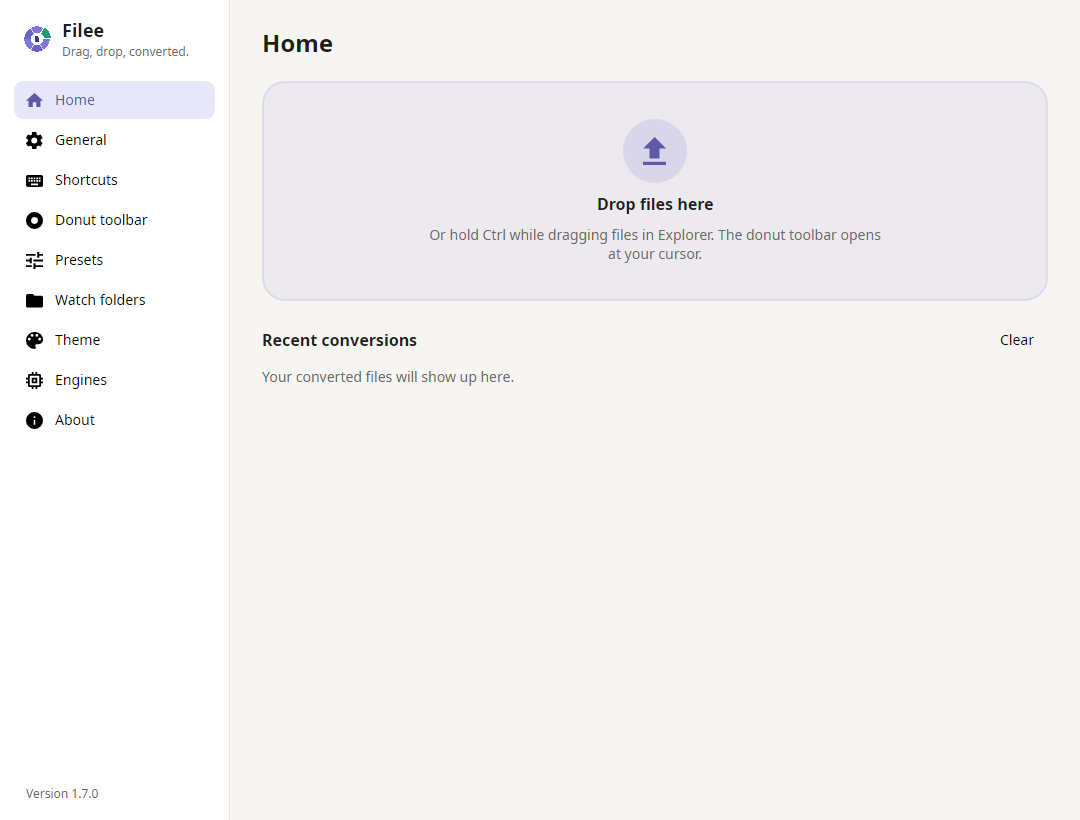
按住 Ctrl 拖一下,格式圆环就弹出来了
Filee 最有记忆点的是它的交互方式。
选中文件,按住 Ctrl 再拖动,光标旁边会弹出一个圆形的格式菜单,里面列出了当前文件可以转换的所有格式。把文件丢到对应的格式上,转换就开始了,圆环上会显示进度,转完的文件就保存在原文件旁边。
整个过程不用打开软件主界面,也不用去菜单里翻找格式列表。从”我拿到一个 HEIC”到”我得到一个 JPG”,中间只有一次拖拽。
圆环默认显示常用格式,没找到想要的,按 Tab 或者滚动鼠标滚轮,圆环会翻到背面,展示更多冷门格式和工具。常用格式保持简洁,全量格式也不会缺席,这个小设计挺聪明。
还有个细节:你可以直接从浏览器里拖。在 Chrome、Edge、Firefox 里看到一张图,或者一个下载链接,直接拖到圆环里就能转,省掉”先下载再转换”这一步。
256 种格式,基本覆盖你听过的所有类型
Filee 官方给出的数字是 256 种以上格式,分成 14 大类。常见的自然都在列:图片、PDF、Office 全家桶、视频、音频、电子书、压缩包。但真正拉开差距的是那些平时很难找到转换工具的类型——
相机 RAW 格式(CR2、CR3、NEF、ARW、DNG)、CAD 图纸(DWG、DXF)、3D 模型(GLB、STL、OBJ、FBX)、字体文件(TTF、OTF、WOFF)、字幕文件(SRT、ASS、VTT),韩文办公常用的 HWP 格式也支持。做数据处理的人还能用它转换 JSON、YAML、TOML、XML 这类结构化数据。
拿 PDF 来说,除了转成 DOCX、TXT、图片,还支持合并、拆分、指定页码范围、压缩。图片转换前还能先裁剪,拖一个框选比例就行。
从你手机里的照片到工程图纸,它都想管。
批量、监控文件夹、命令行
日常用圆环拖拽已经够了,但 Filee 还给了几个进阶能力。
批量处理是第一个。多个文件一起拖进去,Filee 会并行转换,不需要一个个排队。你还可以保存预设——图片质量、输出尺寸、DPI、命名规则这些参数设好一次,下次同类转换直接套用。
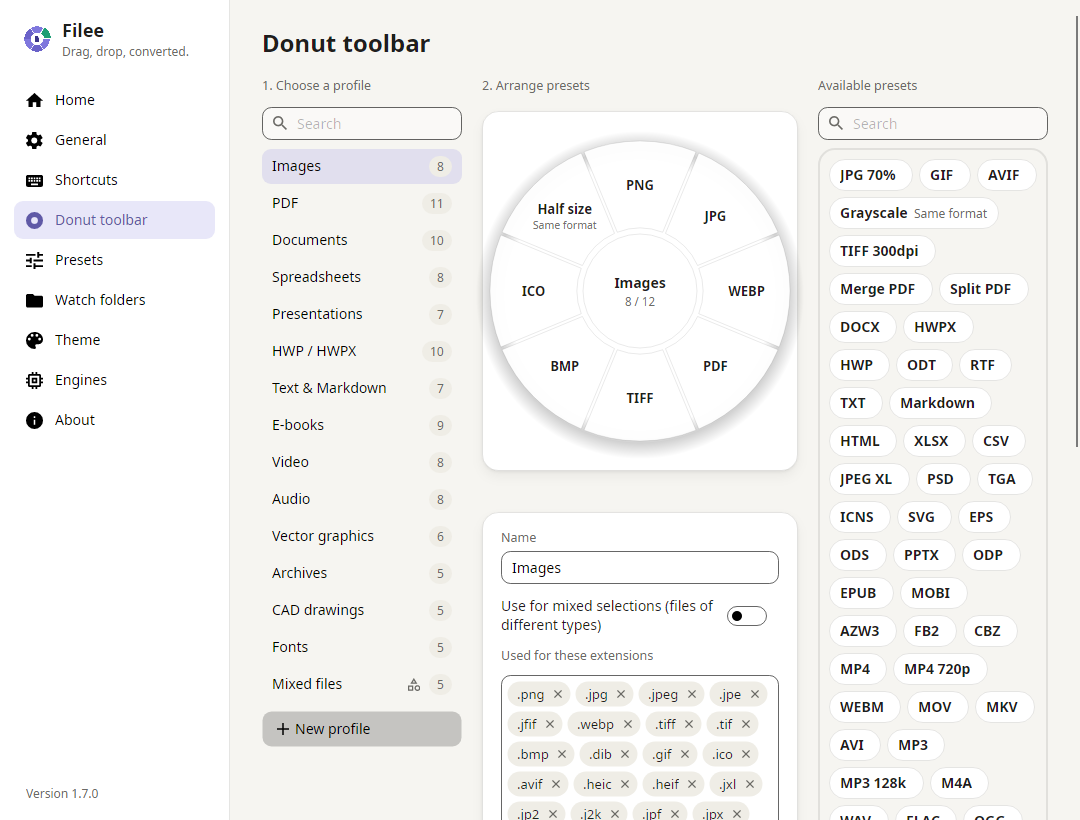
监控文件夹是我比较喜欢的一个功能。指定一个文件夹,凡是落进去的文件都自动转换成你设定的格式,转完还能把原文件挪走归档。把手机照片同步目录设为 HEIC 转 JPG,照片落进去就自动处理,完全不用管。
命令行也对开发者友好。Filee 提供了完整的 CLI,转换能力不输图形界面:
filee convert photo.heic --to jpg
filee convert *.png --to webp --quality 80
filee watch D:\Inbox --to pdf --move-originals
挂到 NAS 上做自动化、写进脚本做定时任务、配合 RPA 流程处理报表,都能玩起来。命令行支持 JSON 输出和退出码,集成进现有工作流没什么障碍。
实际用下来怎么样
在 Windows 11 上装了安装版,安装过程和普通软件没什么区别,装完右键菜单和”发送到”里都有入口。
试了几个最常见场景:iPhone 拍的 HEIC 转 JPG,2 秒内完成,画质没看出损失;一份 20 页的 Word 转 PDF,排版和字体基本一致;一个 100MB 的 MOV 转 MP4,速度取决于第一次自动下载的 FFmpeg 引擎,之后就很流畅了。
要提醒几点。macOS 版还在预览阶段,没有公证签名,第一次打开需要在系统设置里手动放行。Linux 用户如果用 Wayland,全局拖拽圆环用不了,只能在软件窗口内操作,X11 下没有这个限制。转换效果方面,文字版 PDF 转 DOCX 还原度不错,但扫描版 PDF 不会自动 OCR,转出来还是图片;复杂表格、特殊字体的文档,转换后可能需要手动微调。
另外有个小概率问题:Windows 10 长期没更新的话,Filee 可能启动失败,装上最新系统补丁即可,或者用官方给的 PowerShell 命令关闭 CET 保护。
和在线转换、老牌工具比一比
和在线转换站相比,Filee 的优势很直接:文件不出电脑,没有数量限制,批量处理不在话下,断网也能用,监控文件夹和命令行更是在线站给不了的自动化能力。在线站唯一的优势是不用安装,适合一年用不了几次的人。
和格式工厂这类老牌本地工具相比,Filee 的差异化在于开源免费无广告、真正的跨平台(老牌工具大多只有 Windows)、格式覆盖面更广,而且有命令行和监控文件夹这种面向自动化的设计。老牌工具在国内用户中的熟悉度更高,界面习惯上各有取舍。
偶尔转一两个文件,用什么都可以;经常转、批量转、在意隐私,Filee 值得一试。
获取方式
项目地址在 GitHub:https://github.com/KnifeLemon/Filee,Releases 页面提供 Windows 安装版和便携版、macOS 的 dmg、Linux 的安装脚本,中文界面开箱即用。
经常处理格式转换的办公族、对文件隐私有要求的职场人士、需要批量转换或自动化的设计师和开发者,都可以试试。偶尔用一次的话,收藏一下,需要的时候再装也不迟。
喜欢这款工具?关注「善忘技术夹」全媒体
扫描二维码关注微信公众号与小程序,获取更多高品质开源软件推荐与效率工具测试。