
Meta 最新编程模型 Muse Spark 1.3 来了!零成本上手全流程
编码能力对标 GPT-5.6,现在可以限时免费使用。10 分钟带你从零跑起来。
作为一个天天跟代码打交道的程序员,最开心的莫过于免费用到顶级 AI 编程助手。
Meta 最新发布的编程模型 Muse Spark 1.3,官方宣称编码能力对标 GPT-5.6 Sol,现在通过开源 AI 编程工具 opencode 的 OpenCode Zen 通道可以限时免费使用。
这篇文章就是从零开始的完整流程,照着做,10 分钟就能跑起来。
这是什么东西?
先简单说一下三个角色:
- Muse Spark 1.3:Meta 出品的编程大模型,编码能力强
- opencode:开源的 AI 编程 Agent,在你的终端里运行,帮你写代码、改 Bug
- OpenCode Zen:opencode 官方的模型网关,相当于一个”模型超市”,免费模型也在里面卖
三者配合起来,就是你在终端里用自然语言写代码,背后跑的是 Meta 的顶级模型,而且不花一分钱。
⚠️ 免费是有代价的
Muse Spark 1.3 Contributor Free
看这个名字,“Contributor” 的意思是:你的 prompt 和模型输出会被 Meta 用于训练未来的模型。
简单说就是——用你的数据换免费额度。
所以注意:
- 只适合开源项目、学习练手、玩具项目
- 不适合商业机密代码或不想公开的项目
另外,官方说是限时免费,随时可能下线,且用且珍惜。
第 1 步:安装 opencode
opencode 是一个开源的 AI 编程 Agent,在终端里运行。
macOS 用户(用 Homebrew):
brew install opencodeWindows / Linux 用户(用官网一行脚本):
curl -fsSL https://opencode.ai/install | bash安装完后验证一下:
opencode --version
# 输出类似:1.18.20
看到版本号就说明装好了。
第 2 步:注册 OpenCode Zen,拿 API Key
免费模型走 opencode 官方的模型网关 OpenCode Zen(你可以把它理解成 opencode 官方精选模型超市,免费模型也在里面)。
操作步骤:
- 打开 https://opencode.ai/auth
- 用 GitHub 或 Google 账号登录
- 登录后进入 Zen 控制台,页面中间就是你的 API Key,点「复制密钥」
⚠️ 注意两个坑:
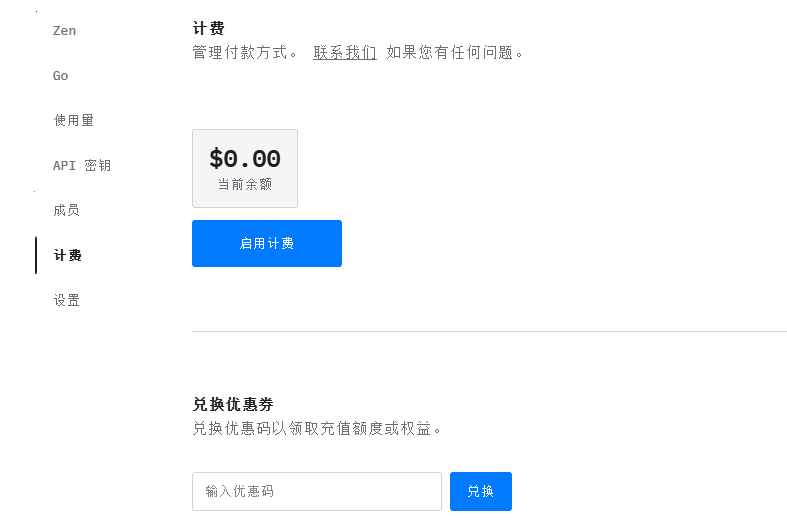
- 页面右上角有个「启用计费」按钮,不要点——那是给付费模型用的,免费模型完全不需要
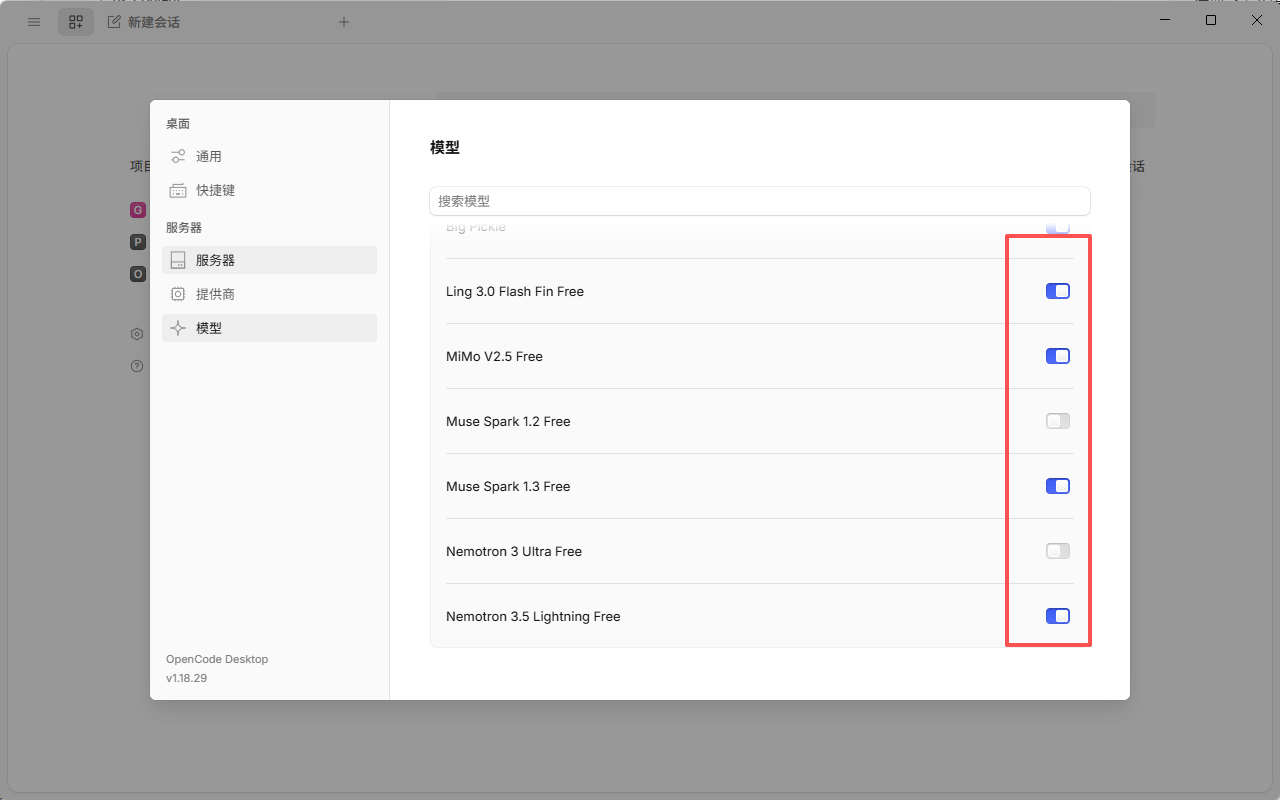
- 控制台下方有模型开关列表,往下翻确认 Muse Spark 1.3 Contributor Free 的开关是打开的(默认一般是开的)
第 3 步:把 Key 配进 opencode
回到终端,运行:
opencode auth login操作流程:
- 选择 OpenCode Zen
- 提示 Enter your API key → 粘贴刚才复制的密钥
- 回车,显示 Done
验证凭证已保存:
opencode auth list
# ●  OpenCode Zen  api
# └  1 credentials
看到 1 credentials 就说明配好了。
第 4 步:把 Muse Spark 1.3 设为默认模型
创建配置文件 ~/.config/opencode/opencode.json,内容如下:
{
  "$schema": "https://opencode.ai/config.json",
  "model": "opencode/muse-spark-1.3-contributor-free",
  "small_model": "opencode/big-pickle"
}
两个字段说明:
| 字段 | 说明 |
|---|---|
model | 主模型,就是 Muse Spark 1.3 免费版 |
small_model | opencode 内部小任务(生成会话标题之类)用的辅助模型,设为同样免费的 Big Pickle,防止它在后台偷偷调付费模型 |
然后刷新一次模型缓存(旧版本地列表里可能没有 1.3):
opencode models --refresh | grep muse
# opencode/muse-spark-1.2-contributor-free
# opencode/muse-spark-1.3-contributor-free   ← 看到这行就对了
💡 注意:配置里模型 ID 要加 opencode/ 前缀,官方文档里的对照表没有带这个前缀。
第 5 步:跑起来验证
先来个一行测试,确认链路通了:
opencode run --model opencode/muse-spark-1.3-contributor-free "Reply with exactly: OK"
# > build · muse-spark-1.3-contributor-free
# OK    ← 模型真实返回,通了
看到 OK 说明一切正常。
然后正常使用:
cd 你的项目目录
opencode
进入 TUI 界面,下方状态栏显示 Build · Muse Spark 1.3 Free · OpenCode Zen,说明一切就绪。
直接在输入框里用自然语言提需求就行,比如:
帮我给这个函数补单元测试🎁 免费的不止这一个
OpenCode Zen 目前还有一串限时免费模型,官方定价表长这样(每 1M tokens):
| 模型 | 特点 | 厂商 |
|---|---|---|
| Muse Spark 1.3 Contributor Free | Meta 最新编程模型,本文主角 | Meta |
| Muse Spark 1.2 Contributor Free | 上一代 | Meta |
| Big Pickle | 隐身模型(未公开厂商) | ? |
| MiMo-V2.5 Free | 免费版 | 小米 |
| Ling 3.0 Flash Fin Free | - | 蚂蚁 |
| Nemotron 3 Ultra / 3.5 Lightning Free | - | 英伟达 |
想用哪个,把配置里的模型 ID 换掉即可。在 TUI 里输入 /models 也可以随时切换。
❓ 常见问题(FAQ)
Q1:opencode models 列表里没有 1.3?
跑 opencode models --refresh 刷新缓存就有了。
Q2:需要绑信用卡吗?
不需要。免费模型不启用计费也能用。
Q3:调用报 500 错误?
免费通道稳定性一般(GitHub 上有相关 issue),重试或稍等再用。
Q4:不想被 Meta 拿数据训练怎么办?
别用带 “Contributor” 字样的模型。正式付费版 Muse Spark 1.2 是 $1.25 / $4.25 每百万 token(输入/输出),或者换其他 provider。
Q5:Windows 上配置文件路径?
官方安装脚本 curl -fsSL https://opencode.ai/install | bash,或 npm i -g opencode-ai。配置文件路径:
%USERPROFILE%\.config\opencode\opencode.json📋 配置文件位置备忘
| 内容 | 路径 |
|---|---|
| 主配置 | ~/.config/opencode/opencode.json |
| 登录凭证 | ~/.local/share/opencode/auth.json |
| 模型缓存 | ~/.cache/opencode/ |
🔗 参考链接
- OpenCode Zen 官方文档(中文):https://opencode.ai/docs/zh-cn/zen/
- Zen 模型与价格列表:https://opencode.ai/docs/zen/
- Meta 开发者页面:https://developer.meta.com/ai/
⚠️ 最后提醒一次:Contributor Free 的数据会用于 Meta 模型训练,请只在你不介意的项目上使用。趁免费,赶紧试试吧!
如果这篇文章对你有帮助,别忘了点赞、在看、转发三连! 🙌
有问题欢迎在评论区留言,我会尽量回复。
喜欢这款工具?关注「善忘技术夹」全媒体
扫描二维码关注微信公众号与小程序,获取更多高品质开源软件推荐与效率工具测试。