
65.5k Star:跟 AI 对话生成架构图,这个开源 Agent 技能验证通过才输出
画架构图这件事,大概折磨过每个写过技术方案的人。
打开 draw.io,拖拽组件、连线、对齐、调样式,画完一张图要半小时。改一个节点,连线全崩,重新排版。用 Mermaid 写代码画图快一些,但复杂图布局不好看,不能交互,样式也有限。最烦的是系统改了,架构图还是旧的——文档和代码脱节,没人愿意重新画。
Archify 想把这件事变成一句话的事。跟 AI 说”画一个浏览器到 API 到 Redis 缓存到 PostgreSQL 回退的架构图”,图就出来了。65.5k Star,4.4k Fork,MIT 开源。
这是什么
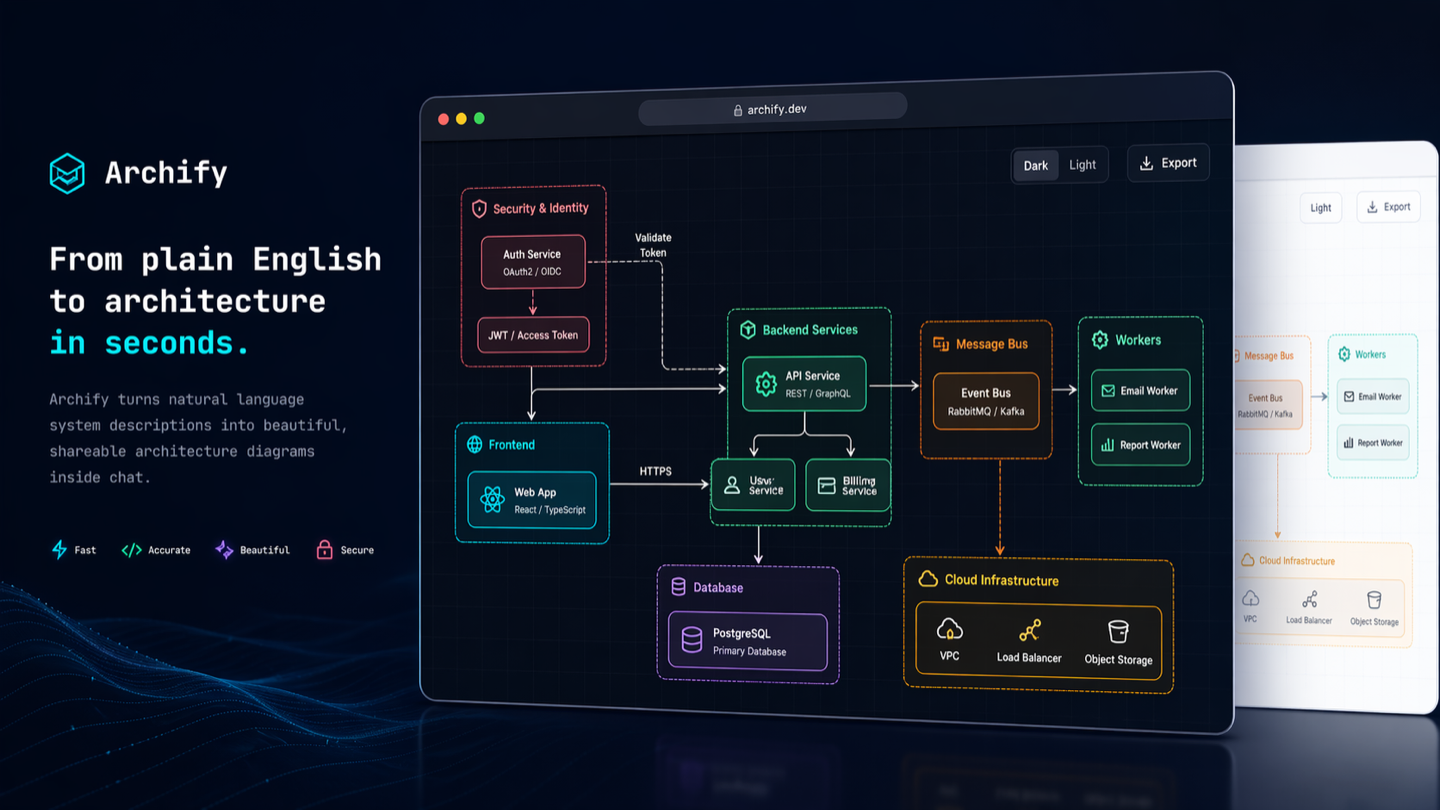
Archify 是一个 Agent 技能,用来生成架构图、工作流图、时序图、数据流图和生命周期图。它不是独立 App,而是装到 Cursor、Claude Code、Codex CLI 这些 AI 编程工具里用的。装好之后,在对话里描述系统,它就能生成可交互的系统地图。
技术上,它用 Node.js 做渲染,把 Agent 生成的类型化 JSON IR 确定性编译成自包含的 HTML/SVG 文件。一个文件就是一张完整的可交互图表,发出去谁都能打开。
核心就一句话:对话即建模,验证后才输出。
五种图,覆盖系统设计的核心场景
Archify 支持五种图表类型,对应不同的表达需求。
架构图。画组件、服务、存储和边界。微服务怎么连、数据库在哪、外部依赖是什么,一张图说清楚。
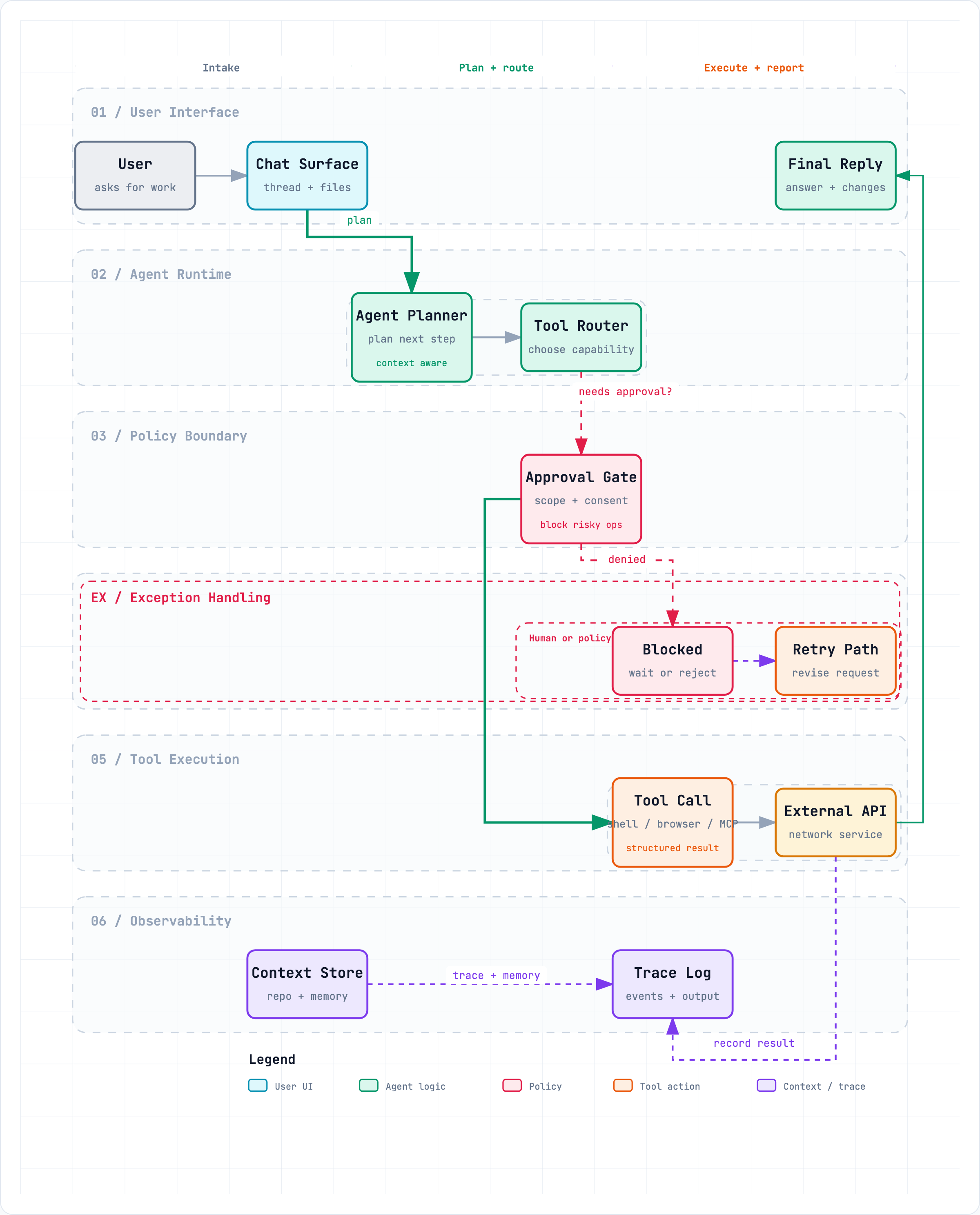
工作流图。画 CI/CD、审批流程、工具调用、运行手册。流程怎么走、谁触发谁、失败怎么办。
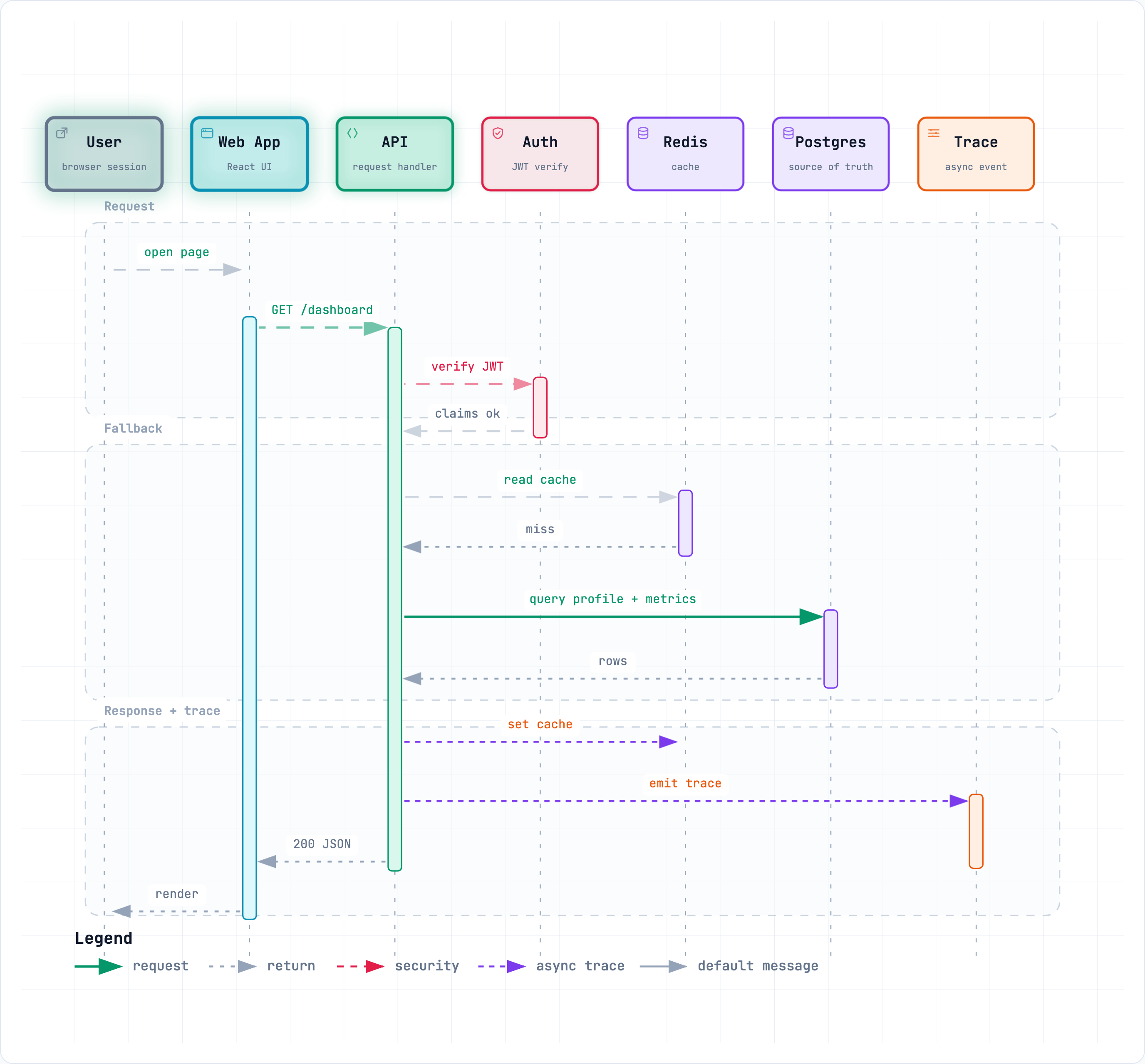
时序图。画 API 调用、缓存回退、认证流程、异步追踪。谁先调谁、消息什么顺序、超时怎么办。
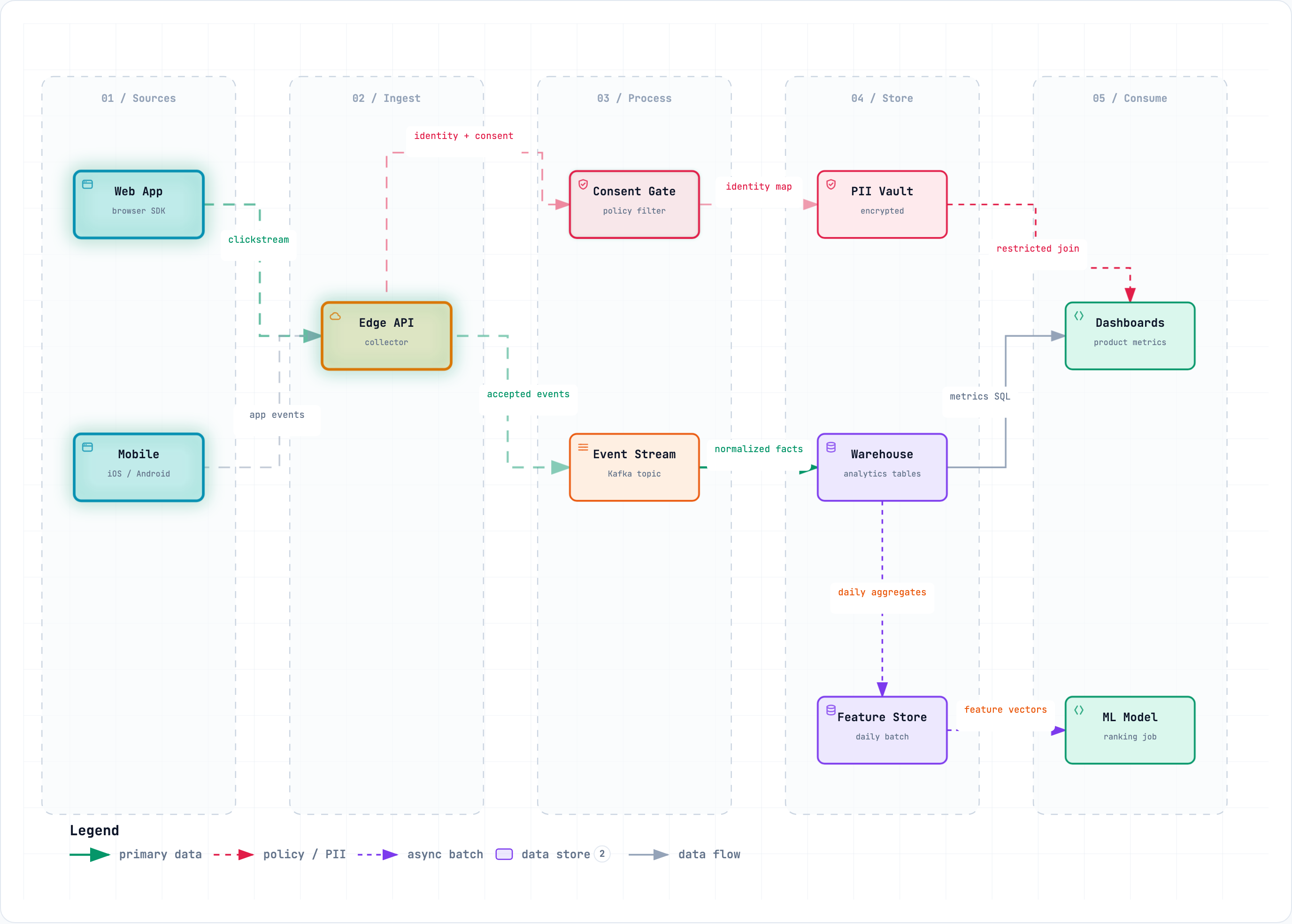
数据流图。画数据管道、数据血缘、PII 标记、消费者链路。数据从哪来、经过什么处理、到谁手里。
生命周期图。画状态机、重试、等待、终态。订单从创建到完成经过哪些状态、哪里会重试、哪里会终止。
五种图不是简单换个模板,而是各有专门的 schema 和布局规则。每种图的节点和关系类型都不一样,背后是 Archify 对系统设计的理解。
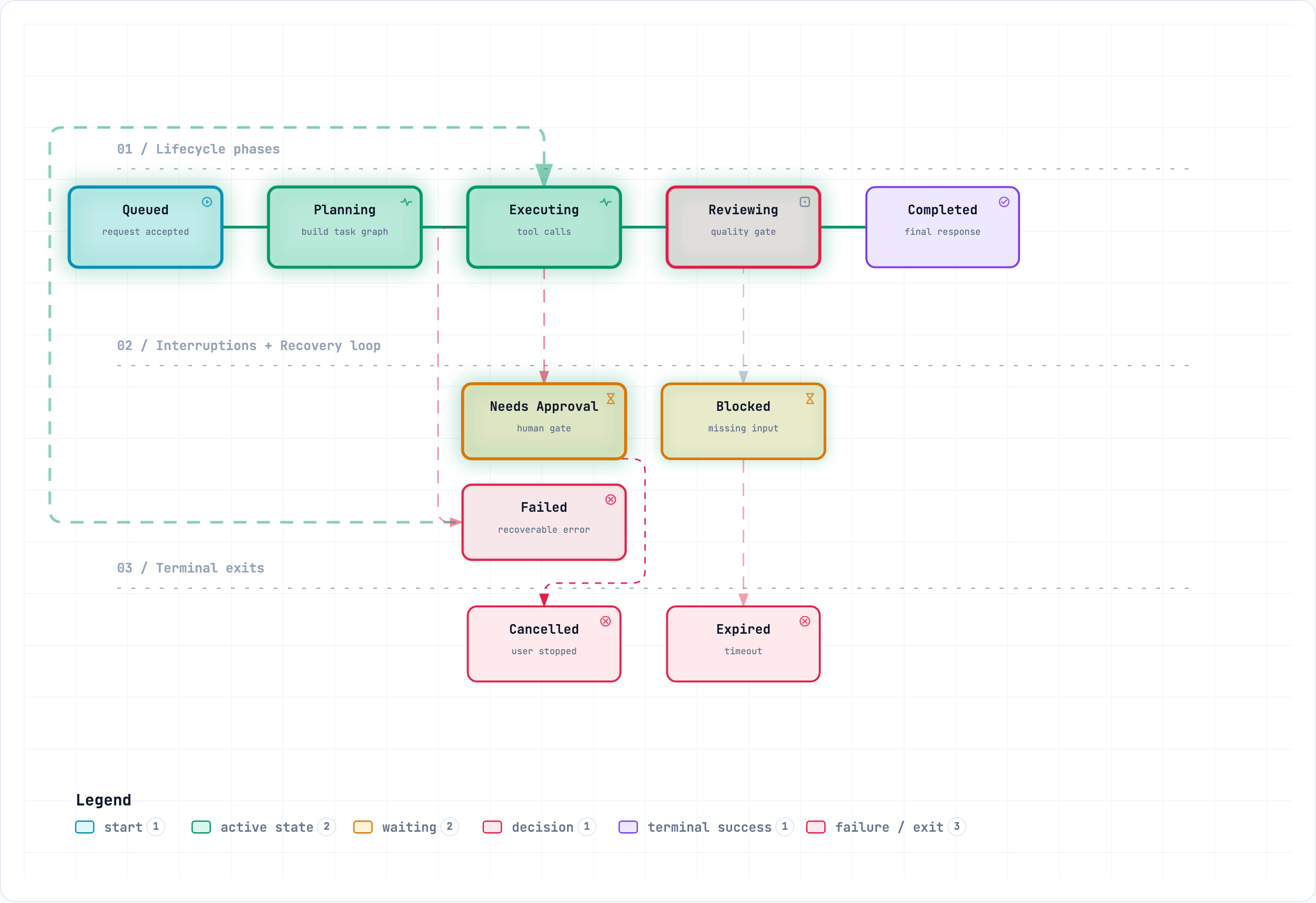
四种视觉预设,深浅主题
图生成了,还能换外观。Archify 提供四种视觉预设:Signal Flow、Blueprint、Classic,外加一种未命名预设。同一张架构图,Signal Flow 可能偏数据流向表达,Blueprint 可能偏工程蓝图风格,Classic 则是传统配色。按需切换,不用重画。
深色和浅色主题也支持切换。做技术分享时用深色,写文档时用浅色,一个图能适配不同场景。
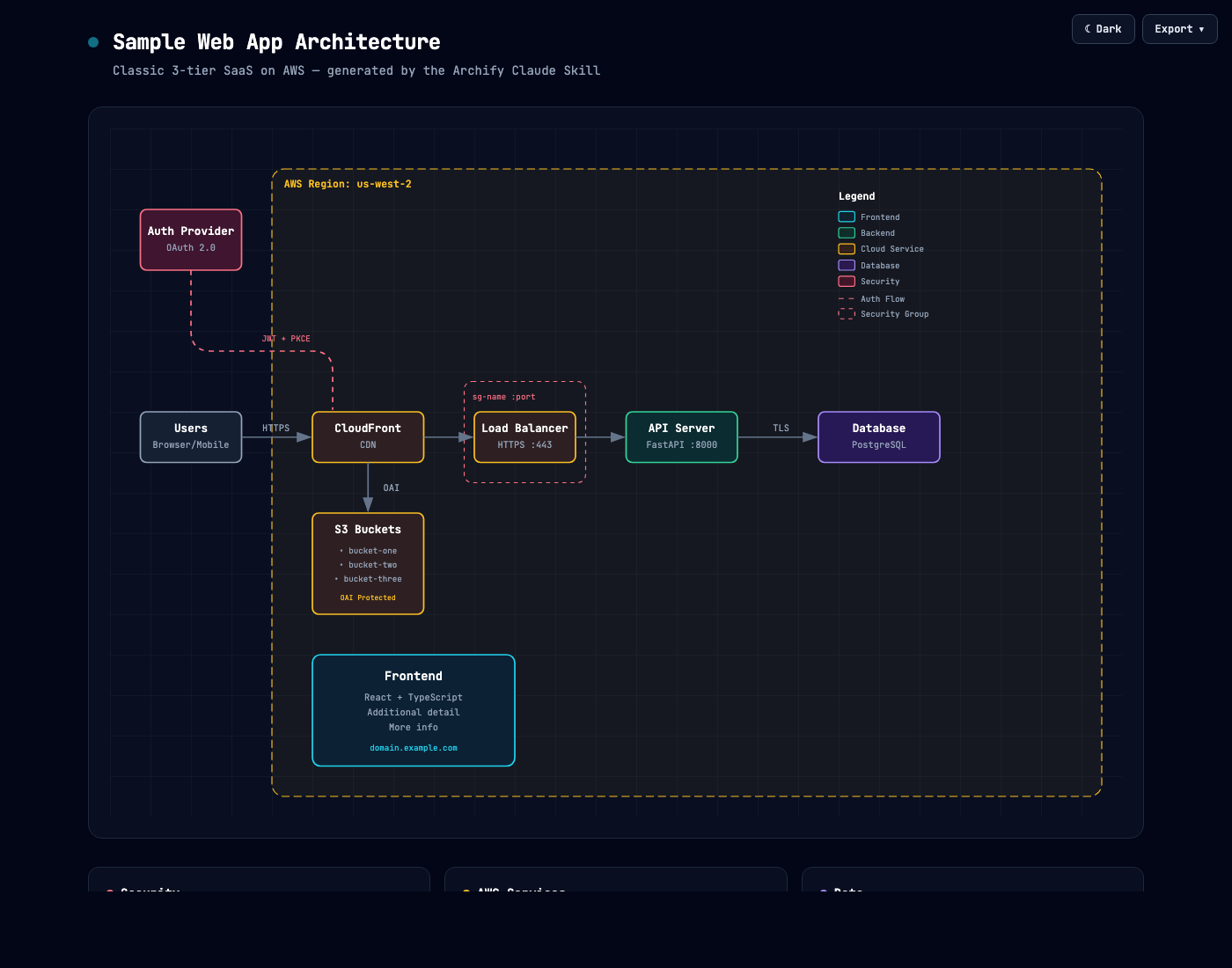
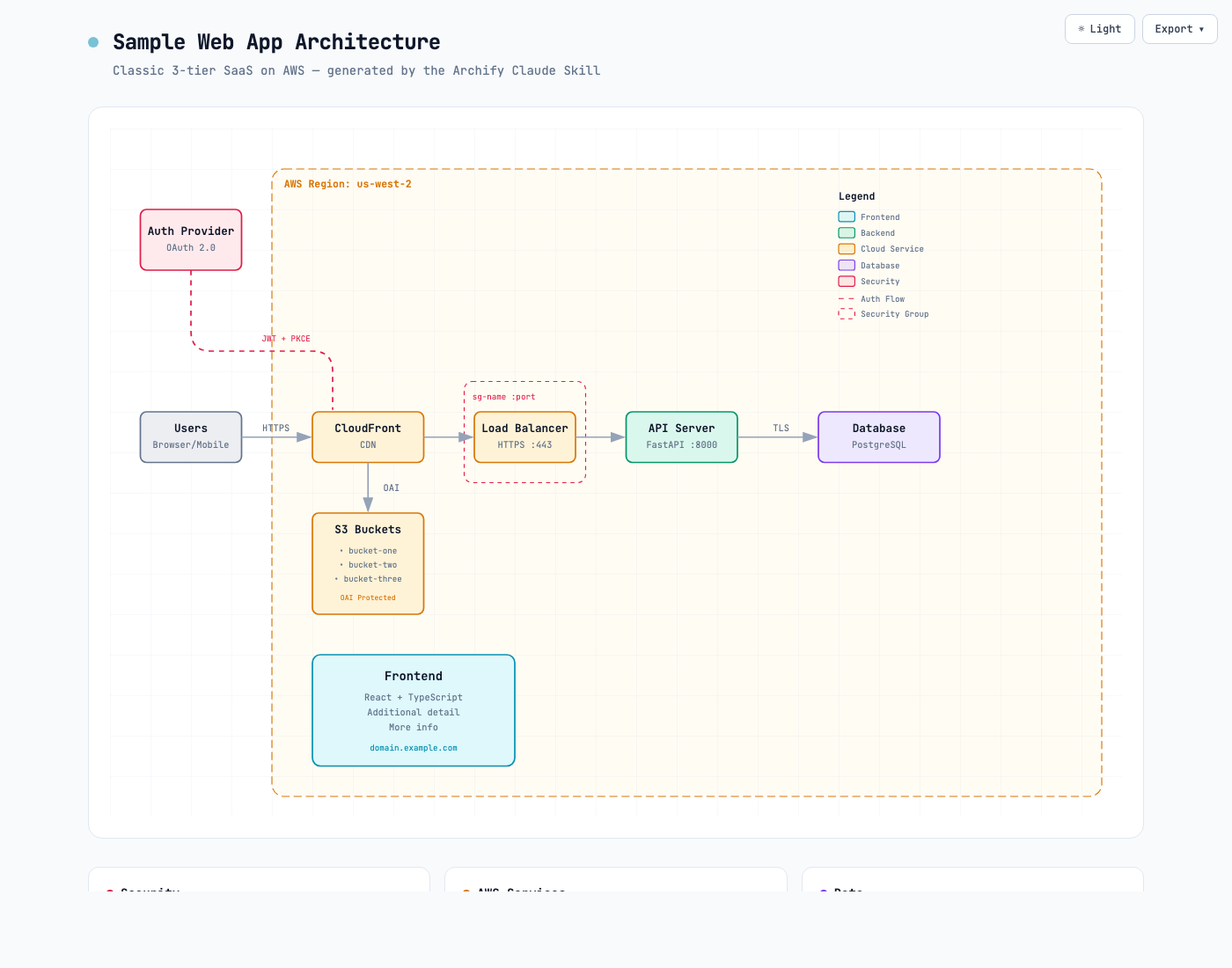
验证通过才输出,拒绝 AI 幻觉
这是它和”让 AI 直接画图”拉开差距的地方。
用 GPT 生成图片画架构图,有个致命问题:AI 会编造。多一个不存在的节点、连错一条线、把缓存说成数据库,图看起来挺像样,细看全是错。你不敢直接用,更不敢拿去给团队当参考。
Archify 不这么干。它有一套原子化验证机制:schema 检查、布局规则检查、HTML/SVG 校验、路由和标签间距检查,全部通过后才会替换输出。任何一项不过,不会输出有问题的图。
验证失败时,它返回的是稳定的规则代码、确切的主题、测量证据和支持的修复控件,而不是一段 Node.js 堆栈报错。你能看到具体哪条规则没过、怎么修,而不是对着崩溃信息发呆。
这套机制的结果是:Archify 生成的图,节点和关系都是作者定义的真实事实,不会凭空发明拓扑,也不会声称实际不存在运行时影响。
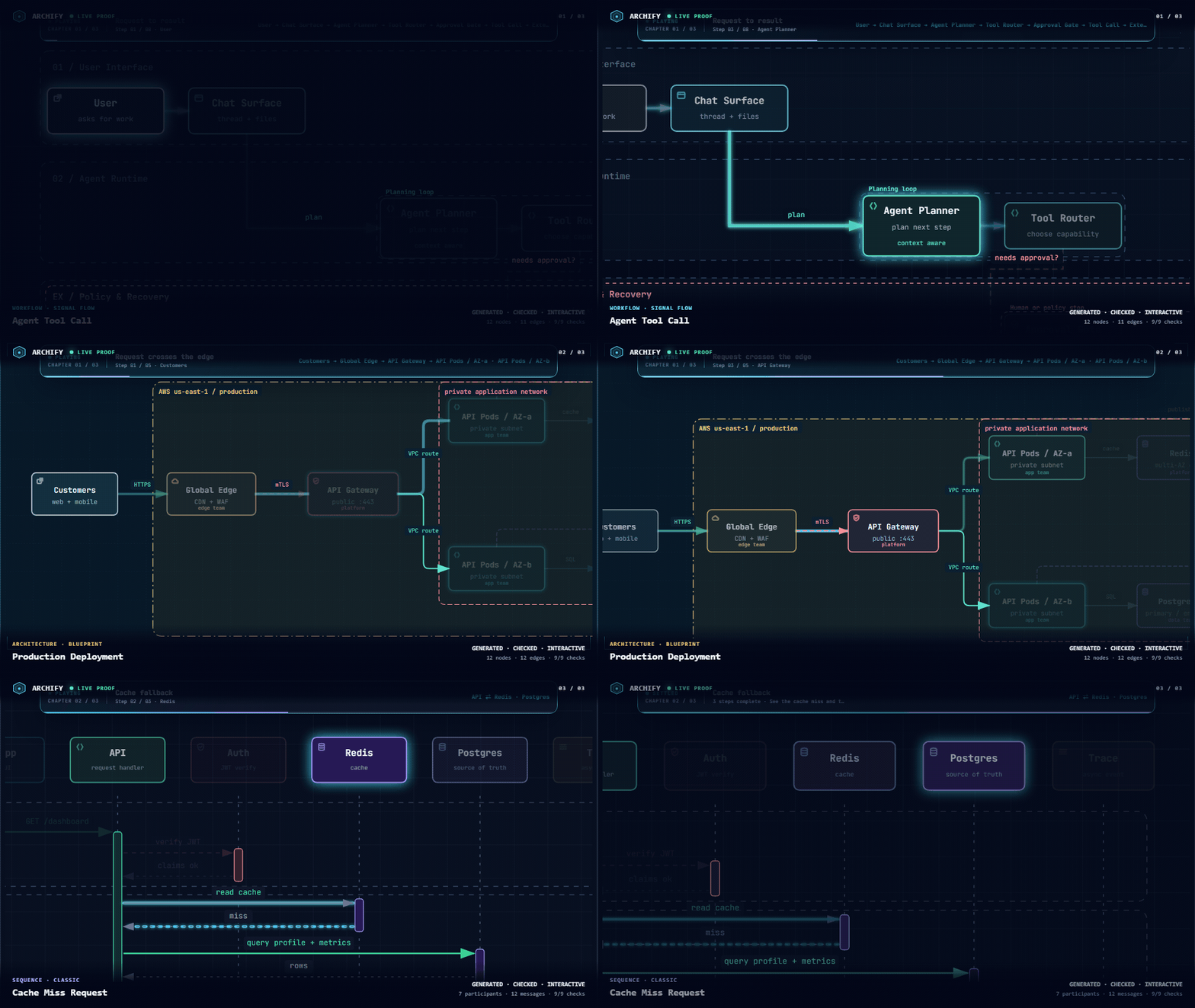
真实交互,不是静态图
生成的 HTML 图是可以交互的,不是一张死图。
搜索节点并聚焦。图里有几十个节点时,输入关键词定位到目标,自动聚焦。
追踪上游/下游可达性。选中一个节点,看它依赖什么、被什么依赖,沿着作者定义的可达性关系走,不会跨越不存在的路径。
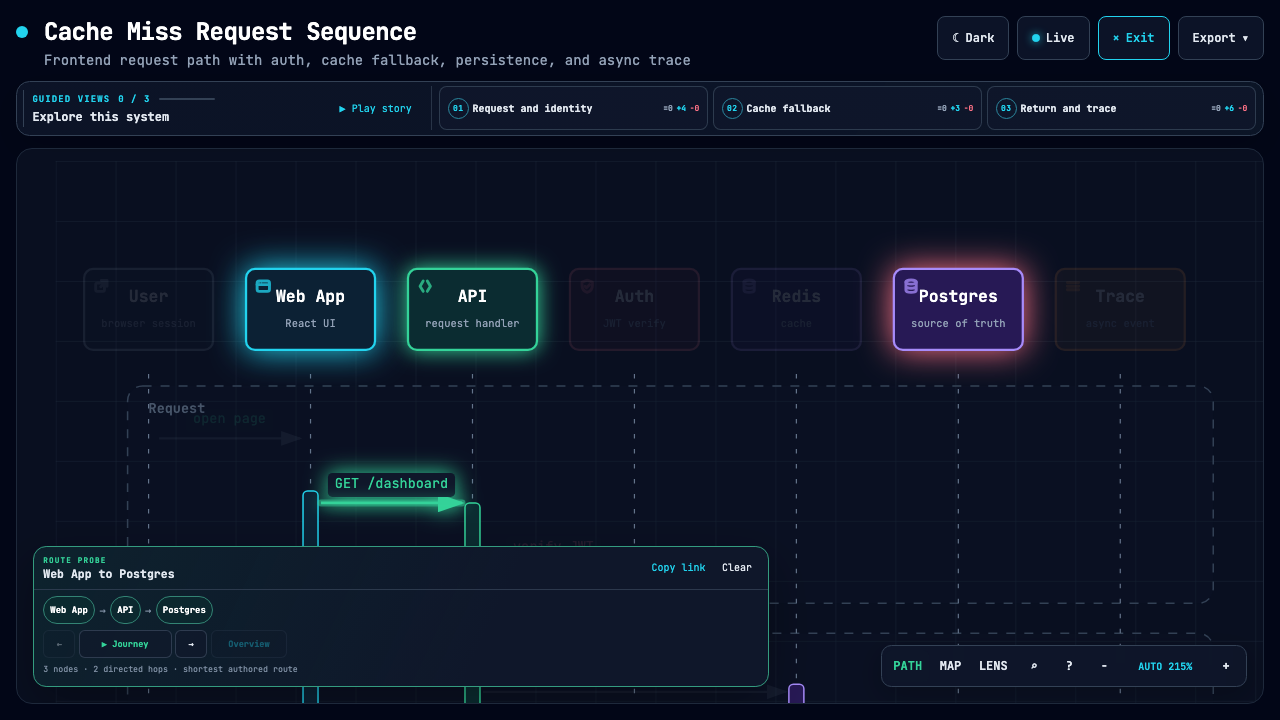
路由探测。检查两个节点之间是否存在有向路径,比如从 Web App 到 Postgres 是否可达、经过哪些中间件。缓存未命中的回退路径,也能用这个功能可视化。
语义角色透镜。切换视角对比不同角色的架构视图,比如后端视角和数据库视角对比同一套系统。
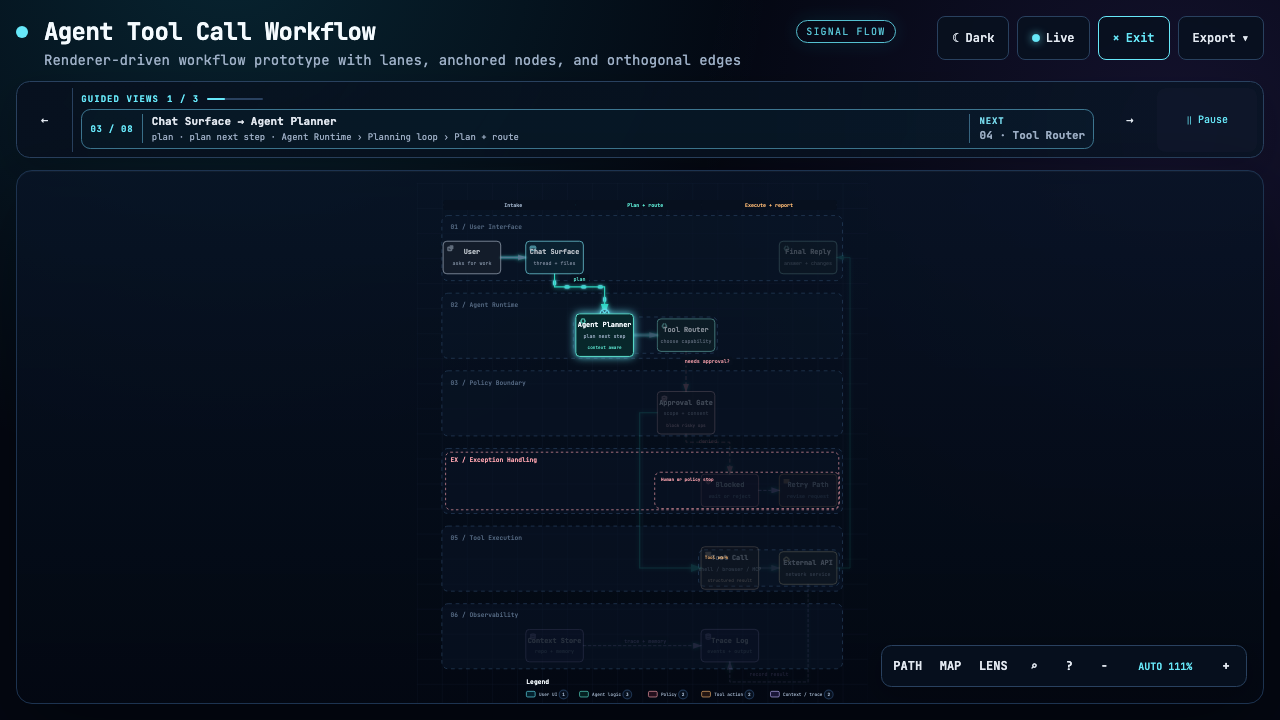
引导式故事播放。把架构讲解拆成章节,按顺序播放,适合做技术分享或新人 onboarding。还能开演示模式,全屏展示。
这些交互复用的都是作者定义的节点和关系,不发明拓扑、不伪造运行时影响。交互看到的信息,和图里画的事实一致。
Architecture Delta:架构变更一目了然
系统会演进,架构图也得跟着变。传统做法是画新版图,两张图对比着看,哪里改了全靠肉眼。
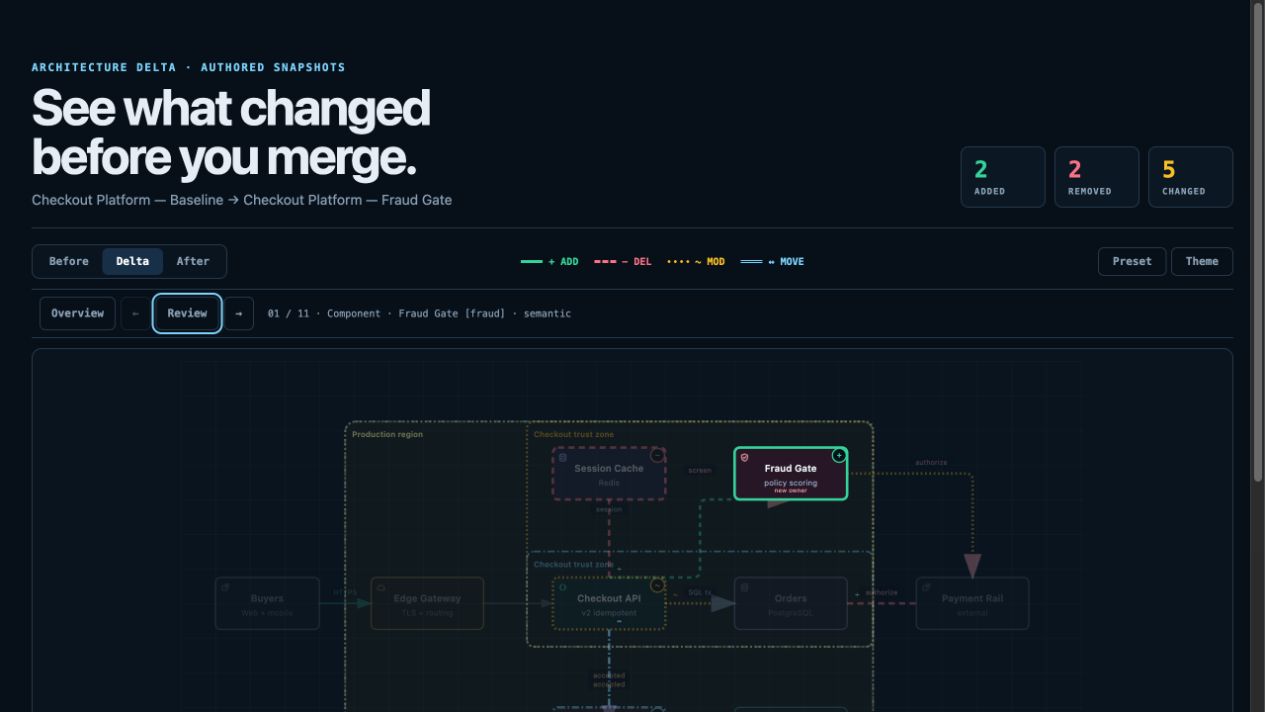
Archify 能对比两次架构的验证快照,生成 Before/Delta/After 三视图,精确展示哪些节点新增了、哪些删除了、哪些移动了位置。架构演进的过程变得可追溯,不再是黑盒。系统升级了,改了哪里一目了然,不用对着两张图肉眼找差异。
导出成各种格式
图在 HTML 里交互完,还能导出成其他格式用。
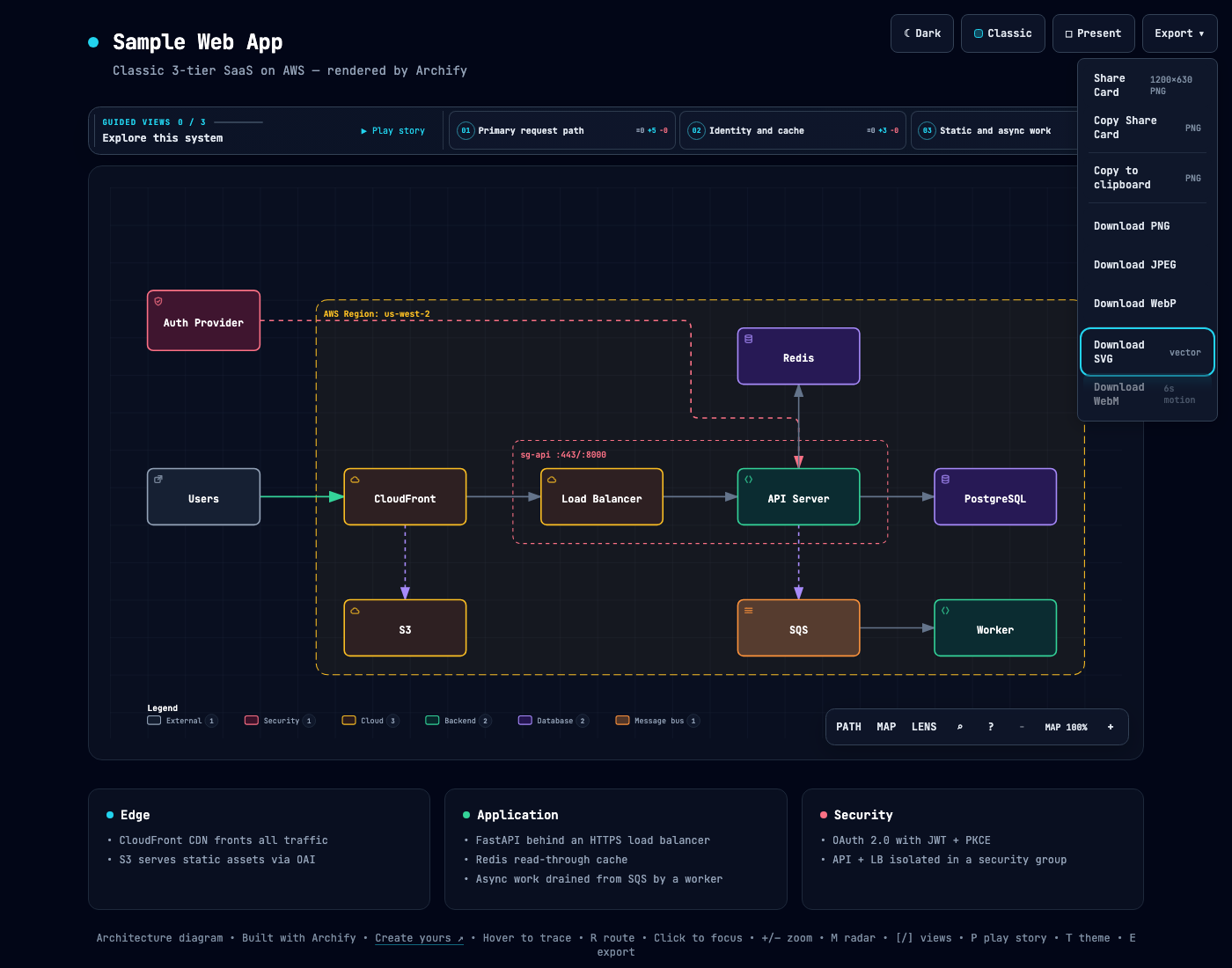
PNG,复制到剪贴板或下载,直接贴到文档里。SVG,矢量格式,放大不失真。WebM,动画格式,录下交互过程。1200×630 分享卡片,专门为 README、发布说明或社交媒体设计的尺寸。还有路由分享卡片和可达性分享卡片,把特定路径或可达性结果单独导出。
实际用起来
安装一行命令:
npx skills add tt-a1i/archify -g-g 表示装到全局,所有项目都能用。装完之后,在 Cursor 或 Claude Code 的对话里直接说”Use Archify to draw: Browser -> API -> Redis cache -> PostgreSQL fallback”,它就会生成架构图。不用切到别的应用,不用开浏览器,在写代码的窗口里就能画。
也可以让它分析整个仓库再画图:“Analyze this repository, then use archify to create a high-level runtime architecture diagram.” 它会读取代码结构,生成对应的运行时架构图。
画完想改,继续对话就行。“add Redis”、“move auth to the left”、“highlight the rollback path”,这些聚焦请求它都能处理,不用推倒重来。
和其他工具比
Mermaid 用代码画图,轻量,但复杂图布局丑、不可交互、没有验证机制。Archify 生成的是可交互 HTML,布局由 Agent 优化,交付前有原子化验证。定位不同,Mermaid 适合简单图,Archify 适合复杂系统图。
draw.io、Excalidraw 是手动拖拽工具,精细但耗时,改图痛苦。Archify 是对话建模,描述出来就行,改图也是对话迭代。
用 GPT 直接画图,出来的是一张图片,不能交互、不能验证、不能编辑。Archify 出来的是 HTML,可以搜索、聚焦、导出多种格式,而且经过验证才输出,不会幻觉节点。
适合什么人
如果你符合这几条,Archify 值得一试:经常要画架构图、时序图、工作流图;在用 Cursor 或 Claude Code 写代码;受够了手动拖拽和 Mermaid 的布局问题;需要把架构图分享给非技术同事,希望对方能交互查看。
几个提醒。Archify 是 Agent 技能,不是独立 App,需要装到 Cursor、Claude Code、Codex CLI 这类 AI 工具里用,前提是你得先有这些工具。运行需要 Node.js 环境。项目目前 65.5k Star,4.4k Fork,MIT 协议开源,社区活跃。
获取方式:GitHub 仓库 github.com/tt-a1i/archify,一行命令安装到 Cursor 或 Claude Code。
架构图曾经是写文档最烦的部分。改成和 AI 对话生成,还自带验证和分享,这件事值得一试。开源免费,65.5k Star 背书,试错成本就一个命令。
关注「善忘技术夹」全媒体矩阵
扫描上方宣传海报二维码,第一时间获取最新技术文章、开源项目与免安装小程序体验。